

Obmedzený prístup k Fotkám na iPhone: čo chráni
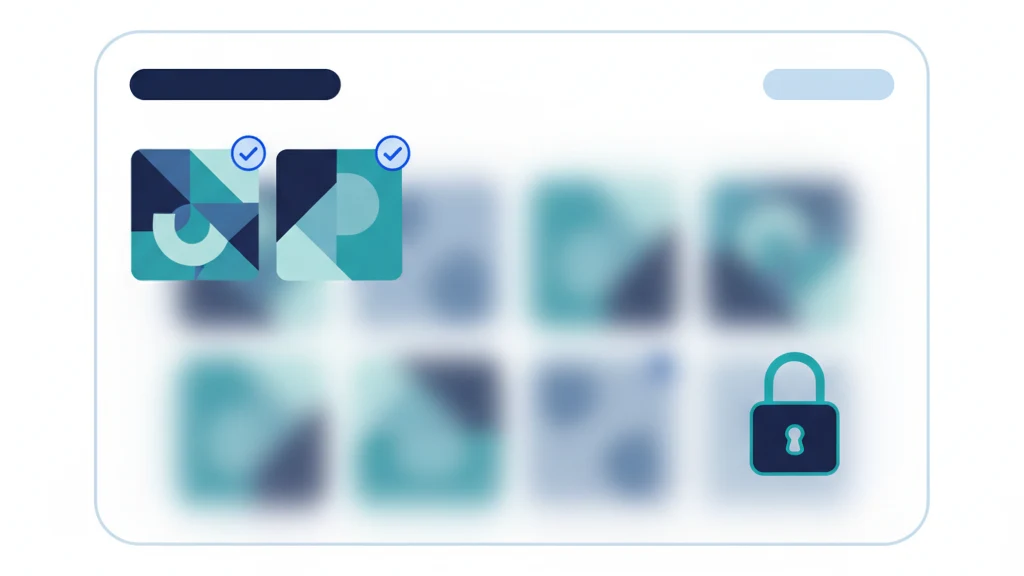
Obmedzený prístup k Fotkám umožní aplikácii vidieť len vybrané fotky namiesto celej knižnice.
Obmedzený prístup k Fotkám umožní aplikácii používať len fotky a videá, ktoré vyberiete, namiesto celej knižnice. Zvoľte ho pre sociálne aplikácie, aplikácie na správy, formuláre na nahrávanie a aplikácie, ktoré potrebujú vždy jeden súbor. Úplný prístup udeľte len vtedy, keď aplikácia skutočne potrebuje celú knižnicu.
Obrazovka oprávnení zrozumiteľne
Systém oprávnení Fotiek od Apple vám dáva viac ako len áno alebo nie.
| Typ aplikácie | Odporúčané nastavenie | Prečo |
|---|---|---|
| Sociálna aplikácia | Vybrané fotky | Nahrajte len položku, ktorú vyberiete |
| Aplikácia na správy | Vybrané fotky alebo výber | Vyhnite sa prístupu k celej knižnici |
| Zálohovacia aplikácia fotiek | Úplný prístup | Na zálohu potrebuje celú knižnicu |
| Skenovacia aplikácia | Len pridávanie fotiek alebo Žiadny | Staré fotky nepotrebuje |
| Trezorová aplikácia | Závisí od modelu importu | Uprednostňujte výber alebo vybrané importy |
Obmedzený prístup funguje najlepšie, keď presne viete, ktorú fotku aplikácia potrebuje.
Čo umožňujú Vybrané fotky
Vybrané fotky umožňujú aplikácii čítať konkrétne položky, ktoré schválite. Aplikácia môže naďalej používať tieto schválené položky, kým prístup nezrušíte.
Aplikácii nedáva oprávnenie prehliadať zvyšok knižnice. Môže vás požiadať o pridanie ďalších fotiek neskôr a iOS môže zobrazovať upozornenia o obmedzenom prístupe.
Čo umožňuje Úplný prístup
Úplný prístup umožňuje aplikácii čítať a spravovať celú knižnicu Fotiek. To môže zahŕňať staré screenshoty, položky Skrytého albumu, skeny, účtenky, súkromné videá a obrázky, na ktoré ste zabudli.
Úplný prístup je rozumný pre zálohovacie aplikácie, čističe duplikátov, správcov knižníc a migračné nástroje, ktorým dôverujete. Pre jednorazové nahranie je zbytočný.
Čo znamená Len pridávanie fotiek
Len pridávanie fotiek umožňuje aplikácii uložiť nové fotky alebo videá do knižnice bez čítania existujúcich položiek. Môže to sedieť skenovacím aplikáciám, aplikáciám fotoaparátu alebo nástrojom na tvorbu, ktoré exportujú finálne obrázky.
Ak aplikácia potrebuje len uložiť výstup, Len pridávanie fotiek je čistejšie riešenie ako Úplný prístup.
Ako zmeniť prístup pre jednu aplikáciu
- Otvorte Nastavenia.
- Klepnite na Súkromie a bezpečnosť.
- Klepnite na Fotky.
- Klepnite na aplikáciu.
- Vyberte Vybrané fotky, Len pridávanie fotiek, Úplný prístup alebo Žiadny.
Na novších verziách iOS môžete tiež prejsť cez Nastavenia > Aplikácie > [Názov aplikácie] > Fotky.
Kde obmedzený prístup k Fotkám nestačí
Obmedzený prístup môže byť nepríjemný. Niektoré aplikácie pri každom spustení žiadajú o Úplný prístup. Niektoré zobrazujú prázdne galérie, kým nepridáte ďalšie fotky. Niektoré používajú mätúcu terminológiu, vďaka ktorej sa obmedzený prístup zdá ako chyba.
To neznamená, že by ste mali reflexívne udeliť Úplný prístup. Ak aplikácia potrebuje len jeden obrázok, zachovajte obmedzený prístup a podľa potreby pridávajte položky.
Skombinujte obmedzený prístup so súkromným úložiskom
Obmedzený prístup k Fotkám chráni knižnicu Fotiek pred príliš širokým prístupom aplikácií. Vaultaire pomáha so súbormi, ktoré by vo Fotkách vôbec nemali zostávať.
Presuňte vysoko rizikové súbory do Vaultaire, vymažte voľné kópie z Fotiek a zachovajte bežný prístup aplikácií zameraný na bežné fotky.
Ako si vybrať medzi výberom, Vybranými fotkami a Úplným prístupom
Použite systémový výber, keď aplikácia teraz potrebuje len jeden súbor. Použite Vybrané fotky, keď si aplikácia potrebuje pamätať malý schválený súbor. Použite Úplný prístup len vtedy, keď aplikácia musí celú knižnicu skenovať, zálohovať, čistiť alebo spravovať.
Rozdiel je dôležitý, pretože oprávnenia pretrvávajú. Jednorazové nahranie by sa nemalo stať trvalým vzťahom s vaším fotorolu. Ak aplikácia potrebuje jediný obrázok, systémový výber alebo Vybrané fotky udrží oprávnenie bližšie k úlohe.
Výzvy na audit, ktoré znamenajú „spomaliť"
Pred udelením Úplného prístupu sa zastavte, ak aplikácia pracuje s randením, financiami, zdravím, pracovnými chatmi, výpismi z trhov, školskými formulármi, cestovaním alebo dokladmi totožnosti. Tieto kategórie sa vo Fotkách často nachádzajú vedľa citlivých screenshotov a skenov.
Zastavte sa aj vtedy, keď aplikácia používa vágne texty. „Pre najlepší zážitok" nie je dôvod pre súkromie. Dobrá aplikácia dokáže vysvetliť, prečo potrebuje knižnicu a čo nefunguje, ak vyberiete obmedzený prístup.
Ak si nie ste istí, začnite s úzkym prístupom. Aplikácia môže požiadať znova. Vašou úlohou je urobiť zo širokého prístupu vedomú voľbu, nie predvolenú.
Súvisiace čítanie:
- Ktoré aplikácie môžu vidieť vaše fotky v iPhone?
- Nastavenia súkromia iPhone
- Sprievodca aplikáciou trezor fotografií
- Skryť fotografie pred sociálnymi sieťami
- Jednoduchosť použitia
Zdroje
- Apple Support: Riaďte prístup k informáciám v aplikáciách na iPhone
- Apple Support: Zobrazte informácie o fotkách a videách na iPhone
FAQ
Je obmedzený prístup k Fotkám to isté ako výber fotiek?
Súvisia sa, ale nie sú totožné. Obmedzený prístup je oprávnenie aplikácie. Systémový výber fotiek vám umožní vybrať súbor bez udelenia širokého prístupu k knižnici pre aplikáciu.
Môže aplikácia žiadať o pridanie ďalších vybraných fotiek?
Áno. Aplikácie môžu žiadať o ďalšie vybrané položky. Môžete schváliť ďalšie alebo zachovať malý výber.
Má zálohovacia aplikácia fotiek používať obmedzený prístup?
Zvyčajne nie. Zálohovacia aplikácia potrebuje úplný prístup, ak od nej očakávate zálohu celej knižnice.