

iPhoneの写真アクセス制限:何を保護するか
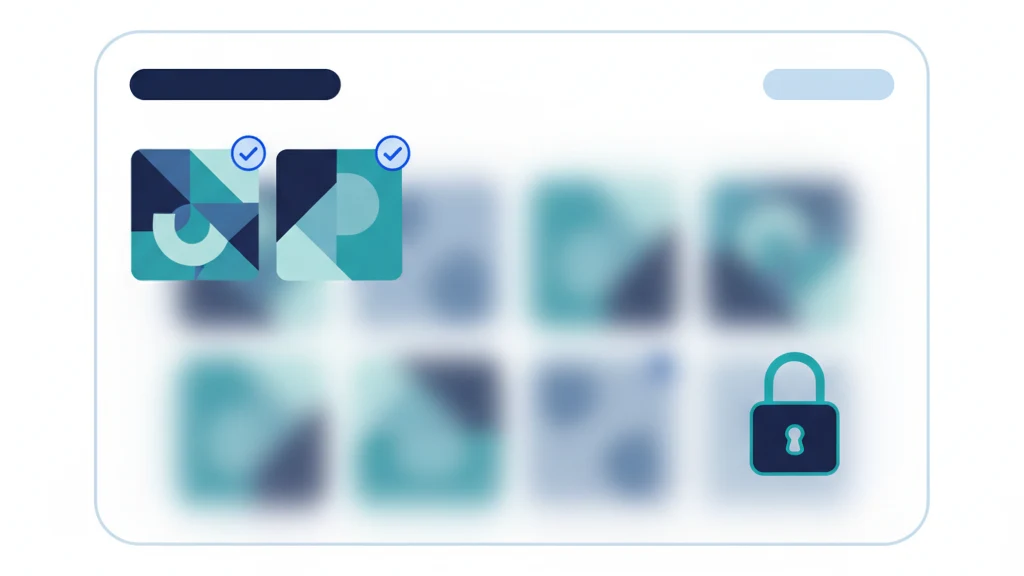
写真アクセス制限を使うとアプリはライブラリ全体ではなく選択した写真だけを見られます。
写真アクセス制限を使うと、アプリはライブラリ全体ではなく選択した写真と動画だけを使用できます。ソーシャルアプリ、メッセージアプリ、アップロードフォーム、一度に1ファイルだけ必要なアプリには「選択した写真」を選んでください。アプリが本当にライブラリ全体を必要とする場合のみフルアクセスを使用してください。
権限画面をわかりやすく説明する
Appleの写真権限システムは「はい」か「いいえ」以上の選択肢を提供します。
| アプリの種類 | 推奨設定 | 理由 |
|---|---|---|
| ソーシャルアプリ | 選択した写真 | 選択したアイテムのみアップロード |
| メッセージアプリ | 選択した写真またはピッカー | ライブラリ全体へのアクセスを避ける |
| 写真バックアップアプリ | フルアクセス | バックアップにはライブラリ全体が必要 |
| スキャナーアプリ | 写真の追加のみまたはなし | 古い写真は不要なはず |
| ボルトアプリ | インポートモデルによる | ピッカーまたは選択インポートを推奨 |
アクセス制限はアプリが必要とする写真を正確に把握している場合に最も効果的です。
「選択した写真」が許可すること
「選択した写真」を使うと、アプリは承認した特定のアイテムを読み取れます。アクセスを取り消すまでアプリはそれらの承認済みアイテムを使い続けられます。
ライブラリの残りを閲覧する権限は与えません。後でさらに写真を追加するよう求めることができ、iOS がアクセス制限についてのリマインダーを表示することがあります。
「フルアクセス」が許可すること
「フルアクセス」を使うと、アプリはiPhone写真ライブラリ全体を読み取り・管理できます。古いスクリーンショット、非表示アルバムのアイテム、スキャン、レシート、プライベートな動画、存在を忘れていた画像も含まれる可能性があります。
フルアクセスはバックアップアプリ、重複クリーナー、ライブラリマネージャー、信頼できる移行ツールには適切です。一回限りのアップロードには過剰です。
「写真の追加のみ」の意味
「写真の追加のみ」を使うと、アプリは既存のアイテムを読み取らずに新しい写真または動画をライブラリに保存できます。これはスキャナーアプリ、カメラアプリ、最終的な画像をエクスポートする作成ツールに適しています。
アプリが出力を保存するだけでいい場合、「写真の追加のみ」はフルアクセスよりクリーンです。
1つのアプリのアクセスを変更する方法
- 設定を開きます。
- プライバシーとセキュリティをタップします。
- 写真をタップします。
- アプリをタップします。
- 選択した写真、写真の追加のみ、フルアクセス、またはなしを選択します。
新しい iOS バージョンでは設定 > アプリ > [アプリ名] > 写真からも変更できます。
写真アクセス制限の限界
アクセス制限は煩わしい場合があります。毎回フルアクセスを求めるアプリもあります。写真を追加しないとギャラリーが空になるアプリもあります。制限されたアクセスがエラーのように見える紛らわしい説明を使うアプリもあります。
だからといってフルアクセスを反射的に与えるべきではありません。アプリが1枚の画像だけ必要なら、アクセス制限のままにして必要に応じてアイテムを追加してください。
アクセス制限とプライベートストレージを組み合わせる
写真アクセス制限は、過度なアプリアクセスから写真ライブラリを守ります。Vaultaire は写真ライブラリにそもそも残してはいけないファイルに対応します。
リスクの高いファイルを Vaultaire に移動し、写真からの散在しているコピーを削除し、通常のアプリアクセスを通常の写真に集中させてください。
ピッカー、選択した写真、フルアクセスの選び方
アプリが今1つのファイルだけ必要な場合はシステムピッカーを使ってください。アプリが小さな承認済みセットを記憶する必要がある場合は「選択した写真」を使ってください。アプリがライブラリ全体をスキャン、バックアップ、クリーンアップ、または管理する必要がある場合のみフルアクセスを使ってください。
権限は持続するため、この違いが重要です。一回限りのアップロードが、カメラロールとの継続的な関係になるべきではありません。アプリが1枚の画像だけ必要なら、システムピッカーまたは「選択した写真」で権限をタスクに近く保てます。
「ゆっくり考えて」というアクセス許可の求めに注意する
アプリが出会い系、金融、健康、仕事のチャット、マーケットプレイス、学校のフォーム、旅行、または身分証明書を扱う場合、フルアクセスを与える前に一時停止してください。これらのカテゴリは写真の中の機密性の高いスクリーンショットやスキャンの隣に位置することがよくあります。
曖昧な説明を使うアプリにも注意してください。「最高の体験のために」はプライバシーの理由ではありません。良いアプリはなぜライブラリが必要なのか、アクセス制限を選んだ場合に何が機能しなくなるのかを説明できます。
判断がつかない場合は、まず狭い権限から始めてください。アプリは再度求めることができます。広いアクセスを意図的な選択にし、デフォルトにしないようにしてください。
関連情報:
出典
よくある質問
写真アクセス制限とフォトピッカーは同じですか?
関連していますが同一ではありません。アクセス制限はアプリの権限です。システムフォトピッカーはアプリに広範なライブラリアクセスを付与せずにファイルを選択させることができます。
アプリから選択した写真を追加するよう求められることはありますか?
はい。アプリはさらに選択したアイテムをリクエストできます。追加を承認するか、セットを小さく保つかを選べます。
写真バックアップアプリは写真アクセス制限を使うべきですか?
通常はいいえ。バックアップアプリがライブラリ全体をバックアップする場合はフルアクセスが必要です。