

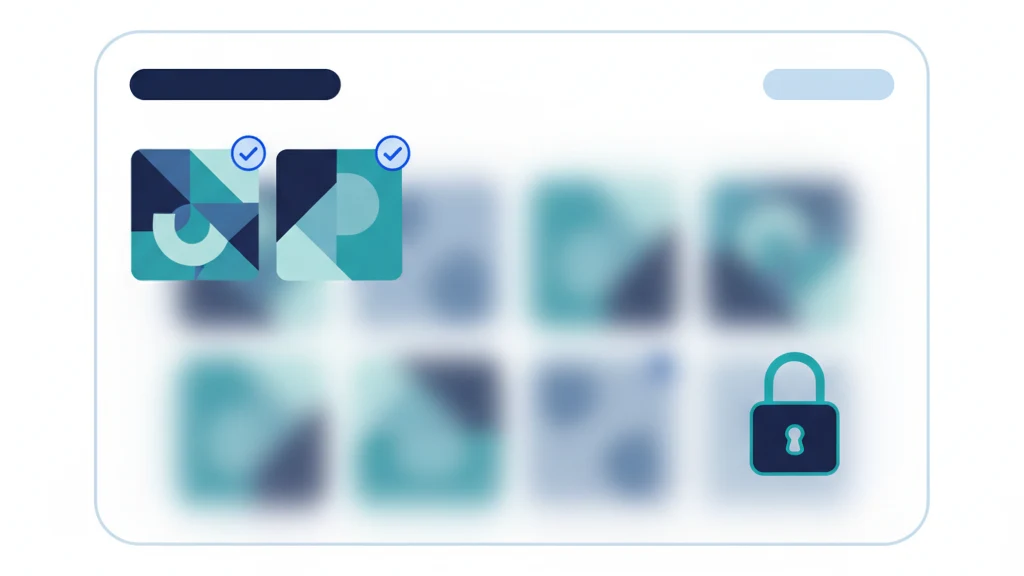
Limited Photos Access trên iPhone bảo vệ điều gì
Limited Photos Access cho phép ứng dụng chỉ xem ảnh bạn chọn thay vì toàn bộ thư viện.
Limited Photos Access cho phép ứng dụng chỉ dùng những ảnh và video bạn chọn thay vì toàn bộ thư viện. Chọn nó cho ứng dụng mạng xã hội, ứng dụng nhắn tin, biểu mẫu tải lên và ứng dụng cần một tệp tại một thời điểm. Chỉ dùng Toàn quyền truy cập khi ứng dụng thực sự cần toàn bộ thư viện.
Màn hình quyền truy cập giải thích đơn giản
Hệ thống quyền Ảnh của Apple cho bạn nhiều hơn là có hoặc không.
| Loại ứng dụng | Cài đặt đề xuất | Lý do |
|---|---|---|
| Ứng dụng mạng xã hội | Ảnh được chọn | Chỉ tải lên mục bạn chọn |
| Ứng dụng nhắn tin | Ảnh được chọn hoặc picker | Tránh truy cập toàn bộ thư viện |
| Ứng dụng sao lưu ảnh | Toàn quyền truy cập | Cần toàn bộ thư viện để sao lưu |
| Ứng dụng scan | Chỉ thêm ảnh hoặc Không | Không cần ảnh cũ |
| Vault ứng dụng | Tùy mô hình nhập | Ưu tiên picker hoặc nhập được chọn |
Limited access hoạt động tốt nhất khi bạn biết chính xác ứng dụng cần ảnh nào.
Ảnh được chọn cho phép gì
Ảnh được chọn cho phép ứng dụng đọc các mục cụ thể bạn chấp thuận. Ứng dụng có thể tiếp tục dùng những mục đã chấp thuận đó cho đến khi bạn thu hồi quyền truy cập.
Nó không cấp quyền ứng dụng duyệt phần còn lại của thư viện. Ứng dụng có thể yêu cầu thêm ảnh sau và iOS có thể hiển thị nhắc nhở về limited access.
Toàn quyền truy cập cho phép gì
Toàn quyền truy cập cho phép ứng dụng đọc và quản lý toàn bộ thư viện Ảnh của bạn. Điều đó có thể bao gồm ảnh chụp màn hình cũ, các mục trong Album Ẩn, bản scan, biên lai, video riêng tư và ảnh bạn đã quên còn tồn tại.
Toàn quyền truy cập phù hợp cho ứng dụng sao lưu, trình dọn dẹp trùng lặp, trình quản lý thư viện và công cụ di chuyển bạn tin tưởng. Nó quá mức cần thiết cho một lần tải lên.
Chỉ thêm ảnh có nghĩa là gì
Chỉ thêm ảnh cho phép ứng dụng lưu ảnh hoặc video mới vào thư viện mà không đọc các mục hiện có. Điều này phù hợp với ứng dụng scan, ứng dụng camera hoặc công cụ tạo xuất ảnh cuối.
Nếu ứng dụng chỉ cần lưu đầu ra, Chỉ thêm ảnh gọn gàng hơn Toàn quyền truy cập.
Cách thay đổi quyền truy cập cho một ứng dụng
- Mở Cài đặt.
- Nhấn Quyền riêng tư & Bảo mật.
- Nhấn Ảnh.
- Nhấn vào ứng dụng.
- Chọn Ảnh được chọn, Chỉ thêm ảnh, Toàn quyền truy cập hoặc Không.
Bạn cũng có thể vào qua Cài đặt > Ứng dụng > [Tên ứng dụng] > Ảnh trên các phiên bản iOS mới hơn.
Giới hạn của Limited Photos Access
Limited access có thể gây khó chịu. Một số ứng dụng yêu cầu Toàn quyền truy cập mỗi lần. Một số hiển thị thư viện trống trừ khi bạn thêm ảnh. Một số dùng ngôn ngữ gây nhầm lẫn khiến limited access có vẻ như lỗi.
Điều đó không có nghĩa là bạn nên cấp Toàn quyền truy cập theo phản xạ. Nếu ứng dụng chỉ cần một ảnh, giữ limited access và thêm mục khi cần.
Kết hợp limited access với lưu trữ riêng tư
Limited Photos Access bảo vệ thư viện Ảnh khỏi quyền truy cập ứng dụng quá rộng. Vaultaire giúp với các tệp không nên ở lại thư viện Ảnh.
Chuyển tệp rủi ro cao vào Vaultaire, xóa bản sao rời rạc khỏi Ảnh, và giữ quyền truy cập ứng dụng thông thường tập trung vào ảnh thông thường.
Cách chọn giữa picker, Ảnh được chọn và Toàn quyền truy cập
Dùng picker hệ thống khi ứng dụng chỉ cần một tệp ngay bây giờ. Dùng Ảnh được chọn khi ứng dụng cần nhớ một tập hợp được chấp thuận nhỏ. Dùng Toàn quyền truy cập chỉ khi ứng dụng phải scan, sao lưu, dọn dẹp hoặc quản lý toàn bộ thư viện.
Sự khác biệt quan trọng vì quyền có hiệu lực lâu dài. Một lần tải lên không nên trở thành mối quan hệ lâu dài với camera roll. Nếu ứng dụng chỉ cần một ảnh, picker hệ thống hoặc Ảnh được chọn giữ quyền gần với nhiệm vụ hơn.
Các nhắc nhở kiểm tra có nghĩa là "chậm lại"
Tạm dừng trước khi cấp Toàn quyền truy cập khi ứng dụng xử lý hẹn hò, tài chính, sức khỏe, chat công việc, danh sách marketplace, biểu mẫu học đường, du lịch hoặc tài liệu nhận dạng. Các danh mục này thường nằm cạnh ảnh chụp màn hình và bản scan nhạy cảm trong Ảnh.
Cũng tạm dừng khi ứng dụng dùng ngôn ngữ mơ hồ. "Để trải nghiệm tốt nhất" không phải lý do về quyền riêng tư. Ứng dụng tốt có thể giải thích tại sao cần thư viện và cái gì bị ảnh hưởng nếu bạn chọn limited access.
Nếu không chắc, bắt đầu hẹp. Ứng dụng có thể yêu cầu lại. Công việc của bạn là làm cho quyền truy cập rộng trở thành lựa chọn có chủ đích, không phải mặc định.
Đọc thêm:
- Ứng dụng iPhone nào có thể xem ảnh của bạn?
- Cài đặt quyền riêng tư iPhone
- Hướng dẫn vault ảnh
- Ẩn ảnh khỏi ứng dụng mạng xã hội
- Dễ sử dụng
Nguồn
- Apple Support: Kiểm soát quyền truy cập thông tin trong ứng dụng trên iPhone
- Apple Support: Xem thông tin ảnh và video trên iPhone
Câu hỏi thường gặp
Limited Photos Access có giống với photo picker không?
Có liên quan nhưng không giống nhau. Limited access là quyền ứng dụng. Photo picker hệ thống có thể cho phép bạn chọn tệp mà không cần cấp cho ứng dụng quyền truy cập thư viện rộng.
Ứng dụng có thể yêu cầu thêm ảnh được chọn không?
Có. Ứng dụng có thể yêu cầu thêm các mục được chọn. Bạn có thể chấp thuận thêm hoặc giữ tập hợp nhỏ.
Ứng dụng sao lưu ảnh có nên dùng Limited Photos Access không?
Thường là không. Ứng dụng sao lưu cần Toàn quyền truy cập nếu bạn muốn nó sao lưu toàn bộ thư viện.