

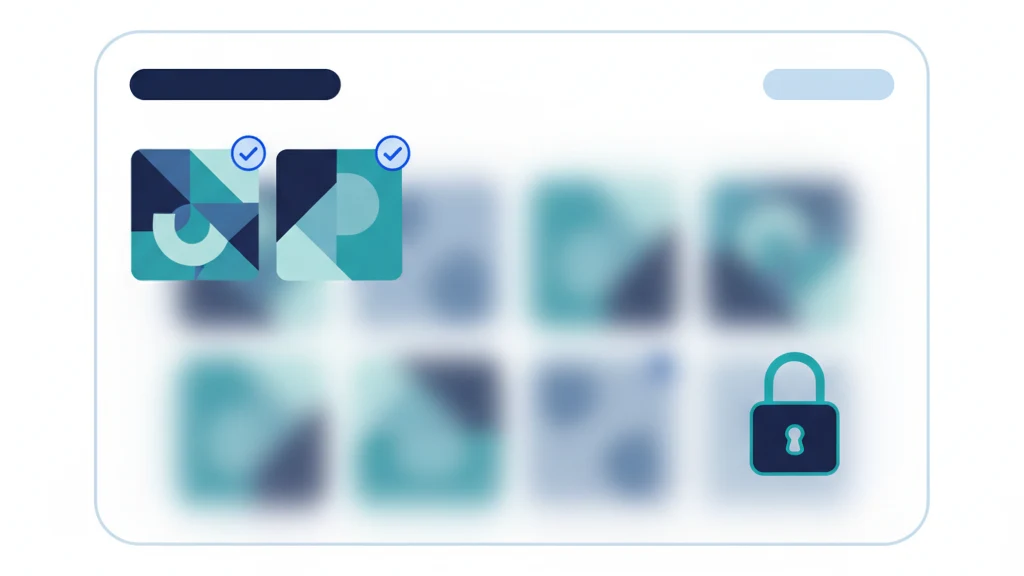
Accès limité aux Photos sur iPhone : ce que cela protège
L'accès limité aux Photos permet à une app de ne voir que les photos choisies plutôt que toute votre bibliothèque.
L'accès limité aux Photos permet à une app d'utiliser uniquement les photos et vidéos que vous choisissez au lieu de toute votre bibliothèque. Choisissez-le pour les apps sociales, les apps de messagerie, les formulaires d'upload et les apps qui ont besoin d'un fichier à la fois. Utilisez l'accès complet uniquement quand l'app a vraiment besoin de la bibliothèque entière.
L'écran de permission en clair
Le système de permissions Photos d'Apple vous donne plus qu'un simple oui ou non.
| Type d'app | Réglage conseillé | Pourquoi |
|---|---|---|
| App sociale | Photos sélectionnées | Envoyer uniquement l'élément choisi |
| App de messagerie | Photos sélectionnées ou sélecteur | Éviter l'accès à toute la bibliothèque |
| App de sauvegarde photos | Accès complet | A besoin de toute la bibliothèque pour sauvegarder |
| App de scanner | Ajouter des photos seulement ou Aucun | N'a pas besoin des anciennes photos |
| App coffre | Selon le modèle d'import | Préférer le sélecteur ou les imports sélectionnés |
L'accès limité fonctionne mieux quand vous savez exactement quelle photo l'app a besoin.
Ce que Photos sélectionnées permet
Photos sélectionnées permet à l'app de lire les éléments spécifiques que vous approuvez. L'app peut continuer à utiliser ces éléments approuvés jusqu'à ce que vous retiriez l'accès.
Cela ne donne pas à l'app la permission de parcourir le reste de votre bibliothèque. Elle peut vous demander d'ajouter plus de photos plus tard, et iOS peut afficher des rappels sur l'accès limité.
Ce que l'accès complet permet
L'accès complet permet à l'app de lire et gérer toute votre bibliothèque Photos. Cela peut inclure d'anciennes captures d'écran, les éléments de l'Album masqué, les scans, reçus, vidéos privées et images dont vous avez oublié l'existence.
L'accès complet est raisonnable pour les apps de sauvegarde, les suppresseurs de doublons, les gestionnaires de bibliothèque et les outils de migration auxquels vous faites confiance. Il est excessif pour un upload ponctuel.
Ce que signifie Ajouter des photos seulement
Ajouter des photos seulement permet à une app d'enregistrer de nouvelles photos ou vidéos dans votre bibliothèque sans lire les éléments existants. Cela convient aux apps de scanner, apps appareil photo ou outils de création qui exportent des images finales.
Si une app a seulement besoin d'enregistrer une sortie, Ajouter des photos seulement est plus propre que l'accès complet.
Comment modifier l'accès pour une app
- Ouvrez Réglages.
- Appuyez sur Confidentialité et sécurité.
- Appuyez sur Photos.
- Appuyez sur l'app.
- Choisissez Photos sélectionnées, Ajouter des photos seulement, Accès complet ou Aucun.
Vous pouvez aussi passer par Réglages > Apps > [Nom de l'app] > Photos sur les versions iOS récentes.
Où l'accès limité aux Photos est insuffisant
L'accès limité peut être contraignant. Certaines apps demandent l'accès complet à chaque fois. Certaines affichent des galeries vides sauf si vous ajoutez plus de photos. Certaines utilisent un langage confus qui fait paraître l'accès limité comme une erreur.
Cela ne signifie pas que vous devez accorder l'accès complet par réflexe. Si l'app n'a besoin que d'une image, gardez l'accès limité et ajoutez des éléments au besoin.
Combiner accès limité et stockage privé
L'accès limité aux Photos protège la bibliothèque Photos d'un accès trop large par les apps. Vaultaire aide avec les fichiers qui ne devraient pas du tout rester dans la bibliothèque Photos.
Déplacez les fichiers à risque élevé dans Vaultaire, supprimez les copies isolées de Photos, et gardez l'accès normal des apps centré sur les photos normales.
Comment choisir entre le sélecteur, Photos sélectionnées et l'accès complet
Utilisez le sélecteur système quand l'app n'a besoin que d'un fichier maintenant. Utilisez Photos sélectionnées quand l'app a besoin de se souvenir d'un petit ensemble approuvé. Utilisez l'accès complet uniquement quand l'app doit scanner, sauvegarder, nettoyer ou gérer toute la bibliothèque.
La différence compte parce que les permissions durent. Un upload ponctuel ne devrait pas devenir une relation permanente avec votre pellicule. Si une app n'a besoin que d'une image, le sélecteur système ou Photos sélectionnées garde la permission proche de la tâche.
Les invites d'audit qui signifient « ralentissez »
Marquez une pause avant d'accorder l'accès complet quand l'app gère des rencontres, finances, santé, chats professionnels, annonces de marché, formulaires scolaires, voyages ou documents d'identité. Ces catégories côtoient souvent des captures sensibles et des scans dans Photos.
Marquez aussi une pause quand l'app utilise un texte vague. « Pour la meilleure expérience » n'est pas une raison de confidentialité. Une bonne app peut expliquer pourquoi elle a besoin de la bibliothèque et ce qui ne fonctionne pas si vous choisissez l'accès limité.
Si vous n'êtes pas sûr, commencez étroitement. L'app peut redemander. Votre rôle est de faire de l'accès large un choix délibéré, pas le réglage par défaut.
Lectures connexes :
- Quelles apps iPhone peuvent voir vos photos ?
- Réglages de confidentialité iPhone
- Guide des apps coffre-fort photo
- Masquer des photos des apps sociales
- Facilité d'utilisation
Sources
- Assistance Apple : Contrôler l'accès aux informations dans les apps sur iPhone
- Assistance Apple : Voir les informations des photos et vidéos sur iPhone
FAQ
L'accès limité aux Photos est-il la même chose que le sélecteur de photos ?
Ils sont liés mais pas identiques. L'accès limité est une permission d'app. Le sélecteur de photos système peut vous laisser choisir un fichier sans donner à l'app un accès large à la bibliothèque.
Une app peut-elle me demander d'ajouter plus de photos sélectionnées ?
Oui. Les apps peuvent demander plus d'éléments sélectionnés. Vous pouvez en approuver davantage ou garder la sélection réduite.
Une app de sauvegarde de photos doit-elle utiliser l'accès limité ?
En général non. Une app de sauvegarde a besoin de l'accès complet si vous souhaitez qu'elle sauvegarde toute la bibliothèque.