

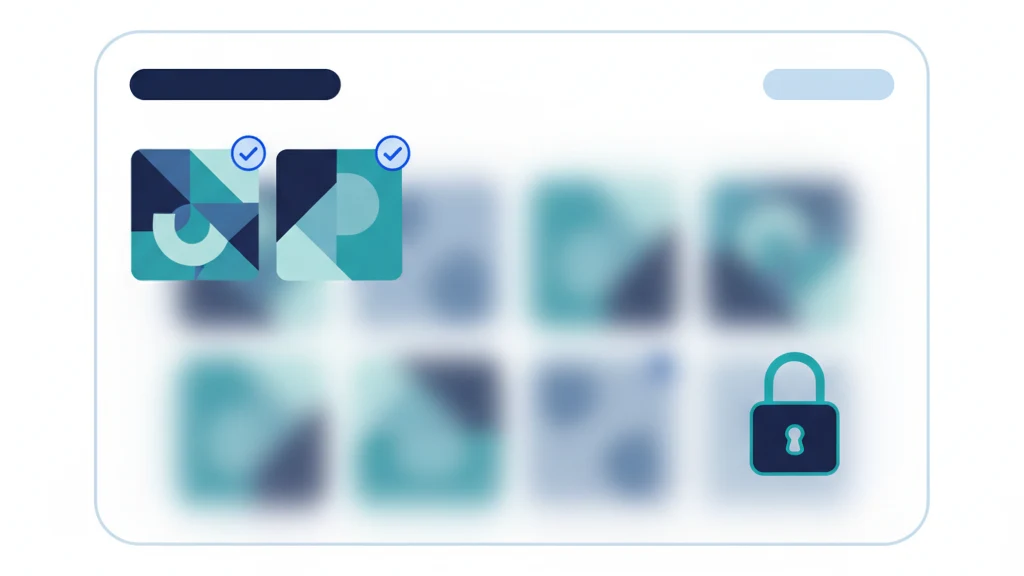
Accesso limitato alle Foto su iPhone: cosa protegge
L'accesso limitato alle Foto consente a un'app di vedere solo le foto che scegli invece dell'intera libreria.
L'accesso limitato alle Foto consente a un'app di usare solo le foto e i video che scegli invece dell'intera libreria. Sceglilo per app social, app di messaggistica, moduli di caricamento e app che richiedono un file alla volta. Usa Accesso completo solo quando l'app ha davvero bisogno dell'intera libreria.
La schermata delle autorizzazioni in parole semplici
Il sistema di autorizzazioni Foto di Apple va oltre il semplice sì o no.
| Tipo di app | Impostazione consigliata | Perché |
|---|---|---|
| App social | Foto selezionate | Carica solo l'elemento che scegli |
| App di messaggistica | Foto selezionate o selettore | Evita l'accesso all'intera libreria |
| App di backup foto | Accesso completo | Ha bisogno dell'intera libreria per il backup |
| App scanner | Solo aggiunte o Nessuno | Non dovrebbe avere bisogno delle foto vecchie |
| App vault | Dipende dal modello di importazione | Preferisci selettore o importazioni selezionate |
L'accesso limitato funziona meglio quando sai esattamente quale foto l'app ha bisogno.
Cosa consente Foto selezionate
Foto selezionate consente all'app di leggere gli elementi specifici che approvi. L'app può continuare a usare quegli elementi approvati finché non rimuovi l'accesso.
Non dà all'app il permesso di sfogliare il resto della libreria. Può chiederti di aggiungere altre foto in seguito, e iOS potrebbe mostrare promemoria sull'accesso limitato.
Cosa consente Accesso completo
Accesso completo consente all'app di leggere e gestire l'intera libreria Foto. Può includere vecchi screenshot, elementi dell'Album Nascosto, scansioni, ricevute, video privati e immagini che hai dimenticato di avere.
Accesso completo è ragionevole per app di backup, strumenti per eliminare duplicati, gestori di libreria e strumenti di migrazione di cui ti fidi. È eccessivo per un singolo caricamento.
Cosa significa Solo aggiunte
Solo aggiunte consente a un'app di salvare nuove foto o video nella libreria senza leggere gli elementi esistenti. Può essere adatta per app scanner, app fotocamera o strumenti creativi che esportano immagini finali.
Se un'app deve solo salvare output, Solo aggiunte è più pulito di Accesso completo.
Come cambiare l'accesso per una singola app
- Apri Impostazioni.
- Tocca Privacy e sicurezza.
- Tocca Foto.
- Tocca l'app.
- Scegli Foto selezionate, Solo aggiunte, Accesso completo o Nessuno.
Puoi anche andare in Impostazioni > App > [Nome app] > Foto nelle versioni più recenti di iOS.
Dove l'accesso limitato alle Foto non basta
L'accesso limitato può essere scomodo. Alcune app richiedono Accesso completo ogni volta. Alcune mostrano gallerie vuote finché non aggiungi altre foto. Alcune usano un linguaggio confuso che fa sembrare l'accesso limitato un errore.
Non significa che dovresti concedere Accesso completo per riflesso. Se l'app ha bisogno di una sola immagine, mantieni l'accesso limitato e aggiungi elementi all'occorrenza.
Abbina l'accesso limitato con l'archiviazione privata
L'accesso limitato alle Foto protegge la libreria Foto da un accesso eccessivo da parte delle app. Vaultaire aiuta con i file che non dovrebbero restare nella libreria Foto.
Sposta i file ad alto rischio in Vaultaire, elimina le copie sparse da Foto e mantieni l'accesso normale delle app concentrato sulle foto normali.
Come scegliere tra selettore, Foto selezionate e Accesso completo
Usa il selettore di sistema quando l'app ha bisogno di un solo file in questo momento. Usa Foto selezionate quando l'app deve ricordare un piccolo set approvato. Usa Accesso completo solo quando l'app deve scansionare, fare il backup, pulire o gestire l'intera libreria.
La differenza è importante perché le autorizzazioni durano. Un caricamento unico non dovrebbe diventare una relazione continuativa con il tuo rullino. Se un'app ha bisogno di una sola immagine, il selettore di sistema o Foto selezionate tiene l'autorizzazione più vicina all'attività.
Richieste di autorizzazione che significano "rallenta"
Fai una pausa prima di concedere Accesso completo quando l'app riguarda appuntamenti, finanze, salute, chat di lavoro, annunci di mercato, moduli scolastici, viaggi o documenti d'identità. Queste categorie si trovano spesso accanto a screenshot e scansioni sensibili in Foto.
Fai pausa anche quando l'app usa testi vaghi. "Per la migliore esperienza" non è una motivazione sulla privacy. Un'app valida può spiegare perché ha bisogno della libreria e cosa non funziona se scegli l'accesso limitato.
Se non riesci a capire, inizia in modo ristretto. L'app può chiedere di nuovo. Il tuo compito è rendere l'accesso ampio una scelta deliberata, non il valore predefinito.
Letture correlate:
- Quali app iPhone possono vedere le tue foto?
- Impostazioni privacy iPhone
- Guida alle app cassaforte per foto
- Nascondere foto dai social media
- Facilità d'uso
Fonti
- Apple Support: Controllare l'accesso alle informazioni nelle app su iPhone
- Apple Support: Visualizzare le informazioni su foto e video su iPhone
Domande frequenti
L'accesso limitato alle Foto è uguale al selettore foto?
Sono correlati ma non identici. L'accesso limitato è un'autorizzazione dell'app. Il selettore foto di sistema può consentirti di scegliere un file senza dare all'app un accesso ampio alla libreria.
Un'app può chiedermi di aggiungere altre foto selezionate?
Sì. Le app possono richiedere ulteriori elementi selezionati. Puoi approvarne altri o tenere il set ridotto.
Un'app di backup foto dovrebbe usare l'accesso limitato alle Foto?
Di solito no. Un'app di backup ha bisogno dell'accesso completo se vuoi che faccia il backup dell'intera libreria.