

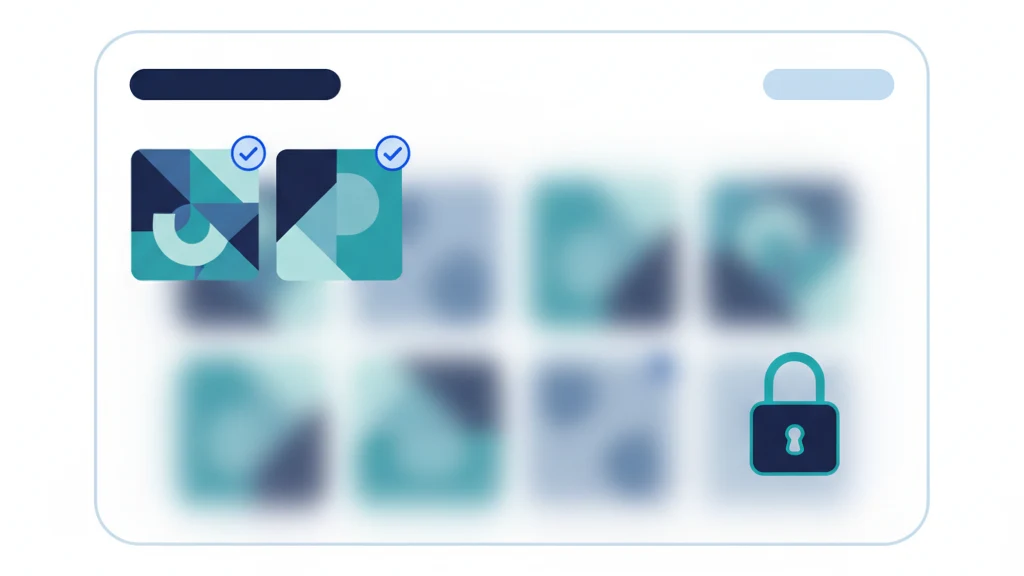
Omezený přístup k Fotkám na iPhonu: co chrání
Omezený přístup k Fotkám umožňuje aplikaci vidět pouze fotky a videa, která si vyberete, místo celé knihovny.
Omezený přístup k Fotkám umožňuje aplikaci používat pouze fotky a videa, která si vyberete, místo celé knihovny. Zvolte ho pro sociální aplikace, aplikace pro zasílání zpráv, formuláře pro nahrávání a aplikace, které potřebují vždy jen jeden soubor. Úplný přístup používejte pouze tehdy, když aplikace skutečně potřebuje celou knihovnu.
Obrazovka oprávnění srozumitelně
Systém oprávnění k Fotkám v Apple vám dává víc než jen ano nebo ne.
| Typ aplikace | Doporučené nastavení | Proč |
|---|---|---|
| Sociální aplikace | Vybrané fotky | Nahrát pouze vybranou položku |
| Aplikace pro zprávy | Vybrané fotky nebo výběr | Vyhnout se přístupu ke celé knihovně |
| Zálohovací aplikace | Úplný přístup | Potřebuje celou knihovnu k záloze |
| Skenovací aplikace | Pouze přidat fotky nebo Žádný | Staré fotky nepotřebuje |
| Trezorová aplikace | Závisí na modelu importu | Preferovat výběr nebo vybrané importy |
Omezený přístup funguje nejlépe, když přesně víte, kterou fotku aplikace potřebuje.
Co umožňují Vybrané fotky
Vybrané fotky umožňují aplikaci číst konkrétní položky, které schválíte. Aplikace může tyto schválené položky nadále používat, dokud přístup neodeberete.
Aplikaci nedává oprávnění procházet zbytek vaší knihovny. Může vás požádat o přidání dalších fotek později a iOS může zobrazovat připomínky o omezeném přístupu.
Co umožňuje Úplný přístup
Úplný přístup umožňuje aplikaci číst a spravovat celou knihovnu Fotek. To může zahrnovat staré snímky obrazovky, položky Skrytého alba, skeny, účtenky, soukromá videa a obrázky, na které jste zapomněli.
Úplný přístup je přiměřený pro zálohovací aplikace, nástroje pro odstraňování duplikátů, správce knihoven a migrační nástroje, kterým důvěřujete. Pro jednorázové nahrání je přehnaný.
Co znamená Pouze přidat fotky
Pouze přidat fotky umožňuje aplikaci ukládat nové fotky nebo videa do vaší knihovny bez čtení existujících položek. Hodí se pro skenovací aplikace, aplikace fotoaparátu nebo tvůrčí nástroje, které exportují finální obrázky.
Pokud aplikace potřebuje pouze ukládat výstup, Pouze přidat fotky je čistší než Úplný přístup.
Jak změnit přístup pro jednu aplikaci
- Otevřete Nastavení.
- Klepněte na Soukromí a zabezpečení.
- Klepněte na Fotky.
- Klepněte na aplikaci.
- Zvolte Vybrané fotky, Pouze přidat fotky, Úplný přístup nebo Žádný.
Na novějších verzích iOS můžete také přejít přes Nastavení > Aplikace > [Název aplikace] > Fotky.
Kde omezený přístup k Fotkám selhává
Omezený přístup může být otravný. Některé aplikace žádají o Úplný přístup pokaždé. Některé zobrazují prázdné galerie, pokud nepřidáte více fotek. Některé používají matoucí formulace, které dělají z omezeného přístupu zdánlivou chybu.
To neznamená, že byste měli udělovat Úplný přístup ze zvyku. Pokud aplikace potřebuje jen jeden obrázek, ponechte omezený přístup a přidávejte položky podle potřeby.
Kombinujte omezený přístup s privátním úložištěm
Omezený přístup k Fotkám chrání knihovnu Fotek před příliš širokým přístupem aplikací. Vaultaire pomáhá se soubory, které by vůbec neměly zůstat v knihovně Fotek.
Přesuňte vysoce rizikové soubory do Vaultaire, smažte volné kopie z Fotek a udržujte normální přístup aplikací zaměřený na normální fotky.
Jak vybrat mezi výběrem, Vybranými fotkami a Úplným přístupem
Použijte systémový výběr, když aplikace potřebuje teď jen jeden soubor. Použijte Vybrané fotky, když aplikace potřebuje pamatovat si malou schválenou sadu. Úplný přístup používejte pouze tehdy, když aplikace musí skenovat, zálohovat, čistit nebo spravovat celou knihovnu.
Rozdíl je důležitý, protože oprávnění přetrvávají. Jednorázové nahrání by se nemělo stát trvalým vztahem s vaším fotoaparátem. Pokud aplikace potřebuje jediný obrázek, systémový výběr nebo Vybrané fotky drží oprávnění blíže k úkolu.
Výzvy k auditu, které znamenají „zpomalte"
Před udělením Úplného přístupu se zastavte, pokud aplikace pracuje s randění, financemi, zdravím, pracovními chaty, tržišti, školními formuláři, cestováním nebo doklady totožnosti. Tyto kategorie sídlí vedle citlivých snímků a skenů ve Fotkách.
Zastavte se také, pokud aplikace používá vágní formulace. „Pro nejlepší zážitek" není důvod ochrany soukromí. Dobrá aplikace dokáže vysvětlit, proč potřebuje knihovnu a co se rozbije, když zvolíte omezený přístup.
Pokud si nejste jisti, začněte s omezeným přístupem. Aplikace může žádat znovu. Vaším úkolem je udělat z širokého přístupu vědomou volbu, ne výchozí stav.
Doporučené čtení:
- Které aplikace na iPhonu vidí vaše fotky?
- Nastavení soukromí na iPhonu
- Průvodce aplikací trezor fotografií
- Skrýt fotky před aplikacemi sociálních sítí
- Snadnost použití
Zdroje
- Podpora Apple: Řízení přístupu k informacím v aplikacích na iPhonu
- Podpora Apple: Zobrazení informací o fotkách a videích na iPhonu
Časté dotazy
Je omezený přístup k Fotkám totéž jako výběr fotek?
Jsou příbuzné, ale ne totožné. Omezený přístup je oprávnění aplikace. Systémový výběr fotek vám umožňuje vybrat soubor, aniž byste aplikaci udělili široký přístup ke knihovně.
Může aplikace požádat o přidání dalších vybraných fotek?
Ano. Aplikace mohou požádat o další vybrané položky. Můžete jich schválit více nebo sadu ponechat malou.
Má aplikace pro zálohu fotek používat omezený přístup?
Obvykle ne. Zálohovací aplikace potřebuje Úplný přístup, pokud od ní očekáváte zálohu celé knihovny.