

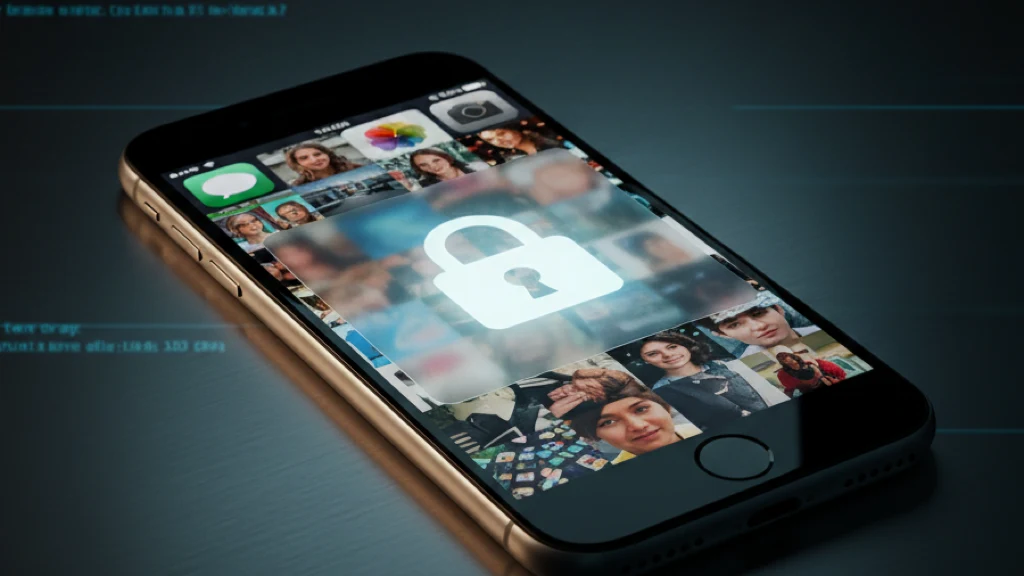
Como bloquear fotografias no iPhone (guia 2026)
O Face ID pode guardar o Álbum Ocultos. A encriptação é o que realmente bloqueia os ficheiros.
Pode bloquear fotografias no iPhone usando o Face ID através do Álbum Ocultos incorporado no iOS 18, mas isso apenas controla o acesso ao álbum. Não encripta os ficheiros. Para bloqueio real ao nível do ficheiro, onde os dados da fotografia se tornam ilegíveis sem uma chave, precisa de uma aplicação que aplique encriptação AES-256 individualmente a cada ficheiro. Este guia descreve ambos os métodos, testa a sua resistência real e explica a diferença entre bloquear e ocultar. Para um guia focado em ocultar, leia Como ocultar fotografias no iPhone.
Resposta rápida: como bloquear fotografias no iPhone
Se procurou como bloquear fotografias no iPhone, o método incorporado mais rápido é Fotografias > selecionar fotografias > Partilhar > Ocultar e, depois, confirmar que Álbuns > Diversos > Ocultos pede Face ID ou o código. Isto bloqueia o acesso à interface do Álbum Ocultos. Não encripta os ficheiros das fotografias.
Se procurou como bloquear a aplicação Fotografias no iPhone, o iOS não tem uma palavra-passe própria da aplicação Fotografias só para algumas imagens. Pode acrescentar um obstáculo com o Tempo de ecrã ou bloquear o Álbum Ocultos, mas quem souber o código do dispositivo continua a entrar. Use um cofre encriptado quando o próprio ficheiro tiver de ficar ilegível fora da aplicação.
Bloquear vs. ocultar: A diferença que importa
Bloquear e ocultar são duas operações diferentes que protegem contra ameaças diferentes. Ocultar remove uma fotografia da biblioteca visível, para que ninguém que a percorra a veja. Bloquear restringe o acesso para que quem encontra a fotografia não a consiga abrir. A maioria dos utilizadores de iPhone confunde as duas operações, e a maioria dos guias também.
O Álbum Ocultos do iOS faz ambos parcialmente. Move as fotografias para fora da biblioteca principal e requer Face ID ou Touch ID para ver o álbum. No entanto, o bloqueio é uma barreira de interface de utilizador, não encriptação de ficheiro. Os dados da fotografia ficam no disco sem encriptação. Uma ferramenta forense, um extrator de cópia de segurança do iTunes ou um dispositivo desbloqueado pode aceder às fotografias ocultas sem sequer ativar o pedido de Face ID.
Bloqueio real significa que o próprio ficheiro é transformado em texto cifrado ilegível. Sem a chave correta, os dados são apenas ruído. Para isso é necessária encriptação, não controlo de acesso.
| Ocultar | Bloquear (controlo de acesso) | Bloquear (encriptação) | |
|---|---|---|---|
| O que faz | Remove a fotografia da biblioteca visível | Requer autenticação para visualizar | Transforma os dados do ficheiro em texto cifrado |
| Exemplo no iOS | Álbum Ocultos | Face ID no Álbum Ocultos | Não disponível nativamente |
| Exemplo de terceiro | Qualquer aplicação de cofre | Aplicação de cofre com barreira PIN | Vaultaire (AES-256-GCM) |
| Conteúdo do ficheiro bloqueado após extração do contentor da app | Legível | Legível | Texto cifrado AES-GCM sem a chave mestra |
| Sobrevive ao jailbreak | Não | Não | Sim |
| Sobrevive ao comprometimento do iCloud | Não | Não | Sim (se usar cópia de segurança encriptada) |
Se o seu modelo de ameaça é um amigo a pedir o telemóvel emprestado, o Álbum Ocultos é suficiente. Se diz respeito a roubo de dispositivo, coerção legal, fuga de nuvem ou qualquer pessoa com acesso técnico, precisa de encriptação.
Como bloquear fotografias usando o Álbum Ocultos (iOS 18)
O Álbum Ocultos é o método incorporado mais rápido. Requer iOS 16 ou posterior para o bloqueio Face ID.
Passo 1: Selecione as fotografias a bloquear
Abra a aplicação Fotografias. Toque em Selecionar no canto superior direito. Toque em cada fotografia ou vídeo que pretende bloquear. Também pode tocar e arrastar por vários itens para seleção rápida.
Passo 2: Mova as fotografias para o Álbum Ocultos
Toque no ícone de partilha em baixo à esquerda. Desloque-se para baixo e toque em Ocultar. Confirme tocando em Ocultar [N] Fotografias. Os itens selecionados desaparecem da biblioteca principal, das Recentes e de outros álbuns.
Passo 3: Verifique que o bloqueio está ativo
Vá ao separador Álbuns. Desloque-se para baixo em Diversos. Toque em Ocultos. O iOS deve pedir Face ID, Touch ID ou código do dispositivo. Se este pedido não aparecer, vá a Definições > Fotografias e verifique que Usar Face ID está ativado.
Passo 4: Verifique que o Tempo de ecrã não é uma porta traseira
Abra Definições > Tempo de ecrã > Restrições de Conteúdo e Privacidade > Fotografias. Se isto estiver definido como Não Permitir Alterações, os utilizadores não podem revelar uma fotografia. Mas qualquer pessoa que conheça o código do Tempo de ecrã pode alterar esta definição. Se o código do Tempo de ecrã coincidir com o código do dispositivo, não fornece proteção extra.
Porque é que o Álbum Ocultos não é um bloqueio real
O Álbum Ocultos satisfaz os requisitos de privacidade casual. Sob escrutínio, falha. Eis o que os testes revelam sobre o seu nível real de proteção.
Teste 1: Extração de cópia de segurança iTunes/Finder. Ligue o iPhone ao Mac. Crie uma cópia de segurança local não encriptada usando o Finder. Utilize uma ferramenta gratuita como iMazing ou iExplorer para navegar no conteúdo da cópia de segurança. As fotografias do Álbum Ocultos aparecem na cópia de segurança, totalmente legíveis, com nomes de ficheiro e metadados originais.
Teste 2: Acesso via iCloud. Se as Fotografias em iCloud estiverem ativadas, as fotografias ocultas sincronizam para o iCloud. Qualquer pessoa que faça sessão em iCloud.com com as credenciais da sua conta Apple pode vê-las. A Apple detém as chaves de encriptação para as Fotografias em iCloud padrão se não ativar a Proteção de Dados Avançada.
Teste 3: Contorno via Tempo de ecrã. Uma segunda pessoa com o código do seu dispositivo pode ir a Definições > Tempo de ecrã, desativar as Restrições de Conteúdo e Privacidade e aceder ao Álbum Ocultos. Em dispositivos partilhados em família onde o pai/mãe conhece o código do Tempo de ecrã, isto é trivial.
Teste 4: Siri e pesquisa. Desde o iOS 18, as fotografias ocultas já não aparecem nos resultados de pesquisa do Spotlight. Em versões mais antigas do iOS, este era um método de contorno conhecido. Verifique pesquisando o nome de uma fotografia oculta no Spotlight.
| Ameaça | Álbum Ocultos protege? | Notas |
|---|---|---|
| Navegação casual | Sim | A fotografia não está na biblioteca principal |
| Alguém com o código do dispositivo | Parcialmente | O Face ID pergunta, mas o código de recuperação ainda funciona |
| Extração de cópia de segurança (não encriptada) | Não | As fotografias ficam totalmente legíveis no resultado da cópia de segurança |
| Acesso via iCloud (padrão) | Não | A Apple detém as chaves de desencriptação |
| Acesso via iCloud (PDA ativada) | Sim | Encriptação de ponta a ponta, mas opcional e desativada por predefinição |
| Ferramentas forenses | Não | Os dados do ficheiro ficam no disco sem encriptação |
| Dispositivo com jailbreak | Não | Acesso completo ao sistema de ficheiros contorna o bloqueio da IU |
Como bloquear fotografias com encriptação (Vaultaire)
O Vaultaire aplica encriptação autenticada AES-256-GCM a todos os ficheiros no momento da importação. O PBKDF2-HMAC-SHA512 combina um padrão desenhado numa grelha 5x5 com um salt do Keychain comum a todo o dispositivo para derivar uma chave do cofre. Essa chave do cofre autentica o índice encriptado e desembrulha uma chave mestra aleatória usada para o conteúdo e os metadados dos ficheiros. As informações de recuperação, incluindo o padrão, ficam guardadas numa base de dados encriptada do Porta-chaves, e não em ficheiros de texto simples nem numa conta Vaultaire.
Passo 1: Transfira e abra o Vaultaire
Instale o Vaultaire a partir da App Store. Abra a aplicação. Sem criação de conta, sem e-mail, sem assistente de configuração. Verá uma grelha de 5×5 pontos.
Passo 2: Desenhe um padrão para criar um cofre
Desenhe um padrão que ligue pelo menos 6 pontos com pelo menos 1 mudança de direção. O Vaultaire serializa o percurso e passa-o ao PBKDF2-HMAC-SHA512 com um salt comum a todo o dispositivo. O padrão recorre à memória muscular, por isso um percurso mais longo pode ser mais fácil de repetir do que uma sequência arbitrária de caracteres.
Passo 3: Importe fotografias
Toque no botão de importação dentro do cofre. Selecione fotografias da biblioteca ou use a câmara incorporada para fotografar diretamente para o cofre. As fotografias tiradas com a câmara incorporada nunca passam pela fototeca de forma não encriptada.
Passo 4: Apague os originais da biblioteca
Depois da importação, o Vaultaire oferece-se para apagar os originais da aplicação Fotografias. As fotografias apagadas vão para Apagado, por isso esvazie também esse álbum. Enquanto os originais não forem apagados, ainda existem cópias não encriptadas no dispositivo.
Passo 5: Verifique o bloqueio
Feche o Vaultaire. A chave de encriptação é apagada da memória no momento em que a aplicação fecha. Reabra a aplicação e desenhe o padrão para verificar o acesso. Desenhe um padrão diferente e verá um cofre diferente ou vazio, porque um padrão diferente produz uma chave diferente.
Encriptação por padrão vs. PIN de arranque: Porque é que a diferença é fundamental
A maioria das aplicações de cofre na App Store usa um PIN ou palavra-passe como barreira. Introduz o código, a aplicação abre e vê as fotografias. O código é um mecanismo de controlo de acesso. Atrás da barreira, as fotografias tipicamente ficam numa pasta renomeada sem encriptação aplicada. Um examinador forense com acesso ao sistema de ficheiros pode lê-las sem conhecer o PIN.
Feche o Vaultaire. A app descarta o estado do cofre ativo e da chave mestra quando é bloqueada. Abra-a de novo e volte a desenhar o seu padrão para que a app possa autenticar o índice encriptado e desembrulhar a chave mestra existente. Desenhe outro padrão configurado para abrir o respetivo cofre separado; um padrão não configurado mostra um estado vazio. O Swift e o iOS não garantem a limpeza comprovada de todas as cópias transitórias em memória.
| PIN de arranque (aplicação de cofre típica) | Encriptação por padrão (Vaultaire) | |
|---|---|---|
| O que o código faz | Desbloqueia a IU da aplicação | Deriva uma chave do cofre via PBKDF2 e desembrulha uma chave mestra aleatória |
| Estado do ficheiro no disco | Não encriptado e legível por ferramentas forenses | Texto cifrado AES-256-GCM que parece ruído aleatório sem a chave |
| Comportamento com código errado | Mostra erro "PIN Incorreto" | Um padrão configurado abre o respetivo cofre; um padrão não configurado mostra um estado vazio |
| Custo de adivinhação offline | Muitas vezes baixo | Cada tentativa exige PBKDF2 e a desencriptação autenticada do índice; a robustez continua a depender da entropia do padrão |
| Leitura direta de ficheiros | Possível quando os ficheiros estão em texto simples | O conteúdo do ficheiro continua a ser texto cifrado AES-GCM sem a chave mestra aleatória |
| Padrão/PIN armazenado no dispositivo | Geralmente sim | Cópia de recuperação numa base de dados encriptada do Porta-chaves |
Não é uma melhoria marginal. É a diferença entre um cadeado numa porta e uma parede onde a porta costumava estar.
Outros métodos de bloqueio de fotografias no iPhone
Bloqueio da aplicação Notas
Pode incorporar fotografias numa nota bloqueada. Abra Notas, crie uma nova nota, adicione fotografias através do ícone da câmara, depois toque no ícone de partilha e selecione Bloquear Nota. A nota é encriptada com o código do dispositivo ou uma palavra-passe separada. Isso proporciona encriptação real, mas as Notas não são uma boa ferramenta de gestão de fotografias.
Automatização com Atalhos
Alguns guias sugerem usar a aplicação Atalhos para criar uma automatização que move fotografias para uma pasta bloqueada. É uma solução frágil. Quem tiver acesso ao dispositivo pode ver e editar as automatizações dos Atalhos, e a "pasta bloqueada" tem as mesmas limitações do Álbum Ocultos.
Aplicações de cofre de terceiros sem encriptação
Aplicações como Keepsafe, Private Photo Vault e Calculator# fornecem acesso a uma galeria de fotografias oculta protegida por PIN. O padrão recorrente na revisão de aplicações de cofre para iPhone é o mesmo: o PIN impede o acesso casual através da interface da aplicação, mas os ficheiros legíveis no disco permitem extração de cópia de segurança ou contorno forense.
Dicas e erros comuns
- Não confie no Tempo de ecrã como bloqueio. As restrições do Tempo de ecrã podem ser anuladas por qualquer pessoa com o código do dispositivo.
- Apague os originais após importar para o cofre. O erro mais comum é importar fotografias para uma aplicação segura mas deixar os originais não encriptados na biblioteca.
- Esvazie o álbum Apagado. As fotografias apagadas persistem durante 30 dias, deixando uma longa janela de recuperação.
- Ative as cópias de segurança encriptadas do iPhone. No Finder no Mac ou iTunes no Windows, selecione Encriptar Cópia de Segurança Local.
- Verifique a configuração do iCloud. Se as Fotografias em iCloud estiverem ativadas, considere a Proteção de Dados Avançada ou desative as Fotografias em iCloud para conteúdo sensível.
- Use a câmara incorporada quando disponível. O Vaultaire pode fotografar diretamente para o cofre encriptado, para que a fotografia não fique primeiro na biblioteca.
Perguntas frequentes
Pode alguém desbloquear o meu Álbum Ocultos sem Face ID?
Sim. O Face ID é a autenticação primária, mas o código do dispositivo é sempre a alternativa de recuperação. Qualquer pessoa com o seu código pode aceder ao Álbum Ocultos. Em dispositivos sem Face ID ou Touch ID, o código é a única barreira.
Ocultar fotografias no iPhone encripta-as?
Não. O Álbum Ocultos move as fotografias para um álbum separado e requer autenticação para visualizá-lo, mas os ficheiros de fotografia ficam no disco sem encriptação. Ainda são legíveis por ferramentas de extração de cópia de segurança, via acesso iCloud sem Proteção de Dados Avançada e por software forense.
Qual é a forma mais segura de bloquear fotografias no iPhone?
Um método mais forte é a encriptação autenticada de ficheiros, apoiada por uma hierarquia de chaves e um modelo de recuperação documentados. O Vaultaire usa AES-256-GCM com uma chave mestra aleatória, que uma chave do cofre derivada por PBKDF2 envolve. As informações de recuperação ficam guardadas numa base de dados encriptada do Porta-chaves, e não em ficheiros de texto simples.
A polícia pode aceder às fotografias ocultas no iPhone?
As autoridades com uma ordem judicial válida podem obrigar a Apple a fornecer dados do iCloud se a Proteção de Dados Avançada não estiver ativada. Com acesso físico ao dispositivo, as ferramentas forenses podem extrair fotografias ocultas porque os ficheiros não estão encriptados.
O bloqueio da aplicação Notas é seguro para fotografias?
O bloqueio das Notas usa encriptação forte, mas as Notas não foram feitas para percorrer, organizar e importar grandes bibliotecas de fotografias. Funciona para alguns itens sensíveis. Não serve bem em grande escala.
Quantas fotografias o Vaultaire pode bloquear?
O nível gratuito suporta até 3 cofres com 100 fotografias e 10 vídeos no total. Os níveis pagos removem esses limites de conteúdo, mas todos usam a mesma encriptação de ficheiros AES-256-GCM e a mesma hierarquia de chaves documentada.
Conclusão
O Álbum Ocultos do iPhone é um interruptor de visibilidade com barreira de Face ID. Impede a deteção casual. Não impede extração, análise forense ou acesso à nuvem. Se o seu modelo de ameaça vai além de "alguém a percorrer a biblioteca", precisa de encriptação de ficheiros.
O Vaultaire encripta todas as fotografias importadas com AES-256-GCM e uma chave mestra aleatória. Uma chave do cofre, derivada do padrão e de um salt comum a todo o dispositivo, autentica o índice encriptado e envolve essa chave mestra. As informações de recuperação ficam guardadas numa base de dados encriptada do Porta-chaves. O bloqueio descarta o estado da chave ativa, embora o Swift e o iOS não garantam a limpeza comprovada de todas as cópias transitórias em memória.
Leitura relacionada: Como ocultar fotografias no iPhone | Como criar uma pasta secreta no iPhone | Encriptação por padrão | Arquitetura de segurança