

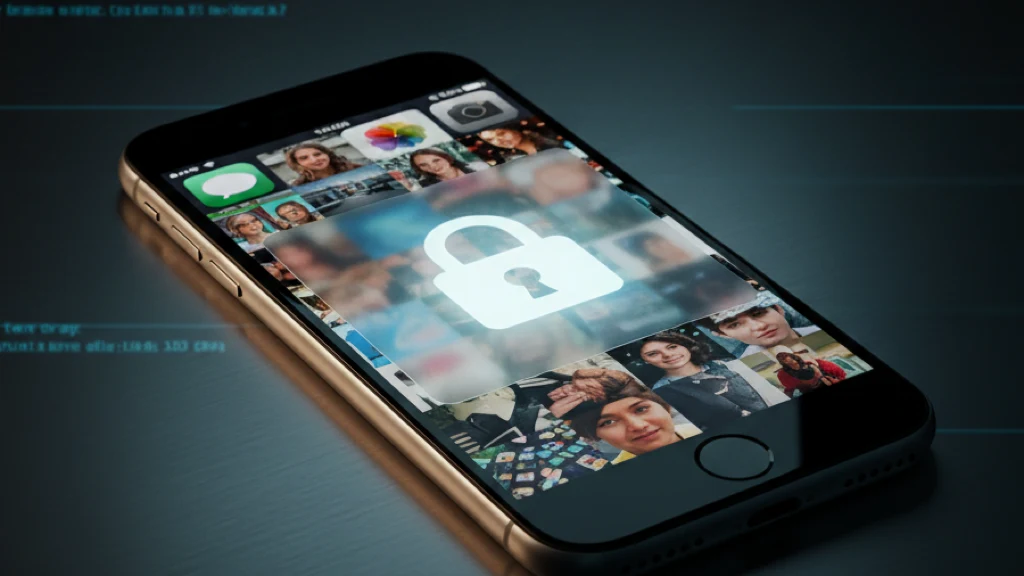
Як заблокувати фото на iPhone у 2026 році (крок за кроком)
Face ID може закрити доступ до альбому «Приховане». Але по-справжньому файли блокує шифрування.
Заблокувати фото на iPhone за допомогою Face ID можна через вбудований альбом «Приховане» в iOS 18, але це лише обмежує доступ до альбому. Файли при цьому не шифруються. Для справжнього блокування на рівні файлів, коли дані фото не можна прочитати без ключа, потрібен застосунок, який шифрує кожен файл окремо за допомогою AES-256. У цьому посібнику описано обидва способи, перевірено їхню реальну стійкість до обходу й пояснено різницю між блокуванням і приховуванням. Покрокову інструкцію саме з приховування дивіться в статті Як приховати фото на iPhone.
Коротка відповідь: як заблокувати фото на iPhone
Якщо ви шукали, як заблокувати фото на iPhone, найшвидший вбудований спосіб такий: «Фотографії» > виберіть фото > «Поділитися» > «Приховати», потім перевірте, що «Альбоми» > «Інше» > «Приховане» запитує Face ID або код допуску. Так блокується доступ до інтерфейсу альбому «Приховане». Файли фото при цьому не шифруються.
Якщо ви шукали, як заблокувати застосунок «Фотографії» на iPhone, то в iOS немає окремого пароля «Фотографій» лише для вибраних знімків. Можна додати перешкоду через «Екранний час» або заблокувати альбом «Приховане», але будь-хто, хто знає код допуску пристрою, однаково ввійде. Використовуйте зашифроване сховище, коли сам файл має стати нечитабельним поза застосунком.
Блокування і приховування: важлива відмінність
Блокування і приховування — дві різні операції, що захищають від різних загроз. Приховування прибирає фото з видимої медіатеки, щоб людина, яка гортає вашу фотоплівку, його не побачила. Блокування обмежує доступ, щоб той, хто знайшов фото, не зміг його відкрити. Більшість користувачів iPhone плутають ці поняття, як і більшість посібників.
Альбом «Приховане» в iOS частково робить і те, і те. Він прибирає фото з основної медіатеки й вимагає Face ID чи Touch ID для перегляду альбому. Але це блокування — бар'єр інтерфейсу, а не шифрування файлів. Дані фото залишаються на диску незашифрованими. Криміналістичний інструмент, програма для видобування резервних копій iTunes чи пристрій із джейлбрейком отримають доступ до прихованих фото, жодного разу не викликавши запиту Face ID.
Справжнє блокування означає, що сам файл перетворюється на нечитабельний шифротекст. Без правильного ключа дані — просто шум. Для цього потрібне шифрування, а не контроль доступу.
| Приховування | Блокування (контроль доступу) | Блокування (шифрування) | |
|---|---|---|---|
| Що робить | Прибирає фото з видимої медіатеки | Вимагає автентифікації для перегляду | Перетворює дані файлу на шифротекст |
| Приклад в iOS | Альбом «Приховане» | Face ID для альбому «Приховане» | Вбудованого варіанта немає |
| Приклад стороннього застосунку | Будь-який застосунок-сховище | Сховище із захистом PIN-кодом | Vaultaire (AES-256-GCM) |
| Вміст заблокованого файлу після видобування контейнера застосунку | Читабельний | Читабельний | Шифротекст AES-GCM без майстер-ключа |
| Витримує джейлбрейк | Ні | Ні | Так |
| Витримує злам iCloud | Ні | Ні | Так (із зашифрованим резервним копіюванням) |
Якщо ваша модель загроз — друг, який узяв телефон, альбому «Приховане» досить. Якщо ви остерігаєтеся крадіжки пристрою, примусу за законом, витоків із хмари чи людини з технічним доступом, вам потрібне шифрування.
Як заблокувати фото через альбом «Приховане» (iOS 18)
Альбом «Приховане» — найшвидший вбудований спосіб. Для блокування через Face ID потрібна iOS 16 або новіша.
Крок 1: виберіть фото для блокування
Відкрийте застосунок «Фотографії». Торкніться «Вибрати» у верхньому правому куті. Торкніться кожного фото чи відео, яке хочете заблокувати. Можна також провести пальцем по кількох об'єктах, щоб швидко їх вибрати.
Крок 2: перемістіть фото в альбом «Приховане»
Торкніться значка «Поділитися» у нижньому лівому куті. Прокрутіть униз і торкніться «Приховати». Підтвердьте, торкнувшись «Приховати фото ([N])». Вибрані об'єкти зникнуть з основної медіатеки, альбому «Нещодавні» та інших альбомів.
Крок 3: переконайтеся, що блокування працює
Відкрийте вкладку «Альбоми». Прокрутіть униз до розділу «Інше». Торкніться «Приховане». iOS запитає Face ID, Touch ID або код допуску пристрою. Якщо запиту немає, відкрийте «Параметри» > «Програми» > «Фотографії» й переконайтеся, що параметр «Використовувати Face ID» увімкнено.
Крок 4: переконайтеся, що «Екранний час» не є лазівкою
Відкрийте «Параметри» > «Екранний час» > «Обмеження вмісту та конфіденційності» > «Фотографії». Якщо тут вибрано «Не дозволяти», користувачі не зможуть показати приховані фото. Але будь-хто, хто знає код допуску «Екранного часу», може змінити цей параметр. Якщо код допуску «Екранного часу» збігається з кодом допуску пристрою, додаткового захисту він не дає.
Чому альбом «Приховане» — не справжнє блокування
Альбом «Приховане» годиться для побутової приватності. Серйозної перевірки він не витримує. Ось що показують тести про його реальний рівень захисту.
Тест 1: видобування резервної копії iTunes/Finder. Під'єднайте iPhone до Mac. Створіть незашифровану локальну резервну копію через Finder. Перегляньте її вміст безплатним інструментом на кшталт iMazing чи iExplorer. Фото з альбому «Приховане» є в резервній копії, повністю читабельні, з вихідними іменами файлів і метаданими.
Тест 2: доступ через iCloud. Якщо ввімкнено «Фото iCloud», приховані фото синхронізуються з iCloud. Будь-хто, хто ввійде на iCloud.com з даними вашого облікового запису Apple, зможе їх переглянути. Apple зберігає ключі шифрування стандартних «Фото iCloud», якщо ви не ввімкнули Посилений захист даних.
Тест 3: обхід «Екранного часу». Інша людина, яка знає код допуску пристрою, може відкрити «Параметри» > «Екранний час», вимкнути «Обмеження вмісту та конфіденційності» й відкрити альбом «Приховане». На сімейних пристроях, де код допуску «Екранного часу» знає батько чи мати, це елементарно.
Тест 4: Siri й пошук. Починаючи з iOS 18 приховані фото більше не з'являються в результатах пошуку Spotlight. У ранніх версіях iOS це був відомий спосіб обходу. Перевірте це, пошукавши ім'я файлу прихованого фото в Spotlight.
| Загроза | Чи захищає альбом «Приховане»? | «Нотатки» |
|---|---|---|
| Випадковий перегляд | Так | Фото немає в основній медіатеці |
| Людина, яка знає код допуску пристрою | Частково | Face ID запитується, але запасний код допуску однаково працює |
| Видобування резервної копії (незашифрованої) | Ні | Фото залишаються повністю читабельними в резервній копії |
| Доступ до iCloud (стандартний) | Ні | Ключі розшифрування зберігає Apple |
| Доступ до iCloud (з Посиленим захистом даних) | Так | Наскрізне шифрування, але вмикається вручну й за замовчуванням вимкнене |
| Криміналістичні інструменти | Ні | Дані файлів залишаються на диску незашифрованими |
| Пристрій із джейлбрейком | Ні | Повний доступ до файлової системи обходить блокування інтерфейсу |
Як заблокувати фото із шифруванням (Vaultaire)
Vaultaire застосовує автентифіковане шифрування AES-256-GCM до кожного файлу під час імпорту. PBKDF2-HMAC-SHA512 поєднує візерунок, намальований на сітці 5x5, з однією спільною для пристрою сіллю з Keychain і формує ключ сховища. Цей ключ перевіряє автентичність зашифрованого індексу й розгортає випадковий майстер-ключ, яким шифруються вміст файлів і метадані. Дані для відновлення, включно з візерунком, зберігаються в зашифрованій базі Keychain, а не у файлах відкритим текстом і не в обліковому записі Vaultaire.
Крок 1: завантажте й відкрийте Vaultaire
Установіть Vaultaire з App Store. Відкрийте застосунок. Немає ні створення облікового запису, ні email, ні майстра налаштування. Ви бачите сітку з точок 5x5.
Крок 2: намалюйте візерунок, щоб створити сховище
Намалюйте візерунок, що з'єднує щонайменше 6 точок і хоча б 1 раз змінює напрямок. Vaultaire серіалізує шлях і передає його в PBKDF2-HMAC-SHA512 разом зі спільною для пристрою сіллю. Візерунок спирається на м'язову пам'ять, тому довгий шлях буває простіше повторити, ніж довільний рядок символів.
Крок 3: імпортуйте фото
Торкніться кнопки імпорту всередині сховища. Виберіть фото з фотоплівки або знімайте вбудованою камерою просто в сховище. Фото, зняті камерою застосунку, ніколи не потрапляють у медіатеку в незашифрованому вигляді.
Крок 4: видаліть оригінали з фотоплівки
Після імпорту Vaultaire пропонує видалити оригінали із застосунку «Фотографії». Видалені фото потрапляють до «Недавно видалених», тож очистіть і цей альбом. Очистіть альбом «Недавно видалені». Поки оригінали не видалено, на пристрої залишаються незашифровані копії.
Крок 5: перевірте блокування
Закрийте Vaultaire. Під час блокування застосунок скидає стан активного сховища й майстер-ключа. Відкрийте його знову й намалюйте візерунок, щоб застосунок перевірив автентичність зашифрованого індексу й розгорнув наявний майстер-ключ. Намалюйте інший налаштований візерунок, щоб відкрити його окреме сховище; неналаштований візерунок показує порожній стан. Swift та iOS не дають доказового стирання кожної тимчасової копії в пам'яті.
Шифрування візерунком проти PIN-коду під час запуску: чому різниця принципова
Більшість застосунків-сховищ для фото в App Store використовують PIN-код чи пароль як бар'єр. Ви вводите код, застосунок відкривається, і ви бачите фото. Код — це механізм контролю доступу. За бар'єром фото зазвичай лежать у перейменованій теці без жодного шифрування. Криміналіст із доступом до файлової системи прочитає їх, не знаючи PIN-коду.
Шифрування візерунком у Vaultaire використовує візерунок як вхідні дані для формування ключа, а не лише як бар'єр інтерфейсу. PBKDF2-HMAC-SHA512 поєднує його зі спільною для пристрою сіллю за 600 000 ітерацій і формує 256-бітний ключ сховища. Цей ключ шифрує індекс і обгортає окремий випадковий 256-бітний майстер-ключ, який захищає вміст файлів, заголовки, метадані й мініатюри за допомогою AES-256-GCM.
| PIN-код під час запуску (типове сховище) | Шифрування візерунком (Vaultaire) | |
|---|---|---|
| Що робить код | Розблоковує інтерфейс застосунку | Формує ключ сховища через PBKDF2 і розгортає випадковий майстер-ключ |
| Стан файлу на диску | Не зашифрований, читається криміналістичними інструментами | Шифротекст AES-256-GCM, який без ключа має вигляд випадкового шуму |
| Поведінка за неправильного коду | Показує помилку «Неправильний PIN-код» | Налаштований візерунок відкриває своє сховище; неналаштований показує порожній стан |
| Вартість офлайн-підбору | Часто низька | Кожна спроба потребує PBKDF2 і автентифікованого розшифрування індексу; стійкість однаково залежить від ентропії візерунка |
| Пряме читання файлів | Можливе, якщо файли у відкритому вигляді | Вміст файлів залишається шифротекстом AES-GCM без випадкового майстер-ключа |
| Візерунок/PIN-код зберігається на пристрої | Зазвичай так | Копія для відновлення в зашифрованій базі Keychain |
Це не дрібне покращення. Це різниця між замком на дверях і стіною на місці дверей.
Інші способи заблокувати фото на iPhone
Блокування «Нотаток»
Фото можна вставити в заблоковану нотатку. Відкрийте «Нотатки», створіть нотатку, додайте фото через значок камери, потім торкніться значка «Поділитися» й виберіть «Заблокувати». Нотатка шифрується кодом допуску пристрою або окремим паролем. Це справжнє шифрування, але «Нотатки» — поганий інструмент для роботи з фото.
Автоматизація в «Командах»
Деякі посібники радять створити в застосунку «Команди» автоматизацію, яка переносить фото в заблоковану теку. Це ненадійно. Автоматизації в «Командах» може переглянути й змінити будь-хто з доступом до пристрою, а «заблокована тека» має ті самі обмеження, що й альбом «Приховане».
Сторонні сховища без шифрування
Такі застосунки, як Keepsafe, Private Photo Vault і Calculator#, дають доступ до прихованої галереї за PIN-кодом. У нашому перевіреному огляді сховищ для iPhone повторюється та сама картина: PIN-код не пускає випадкових людей через інтерфейс застосунку, але читабельні файли на диску роблять видобування з резервної копії чи криміналістичний обхід простим.
Поради й часті помилки
- Не покладайтеся на «Екранний час» як на замок. Обмеження «Екранного часу» може скинути будь-хто, хто знає код допуску пристрою.
- Видаляйте оригінали після імпорту в сховище. Найчастіша помилка — імпортувати фото в захищений застосунок й залишити незашифровані оригінали у фотоплівці.
- Очистьте альбом «Недавно видалені». Видалені фото зберігаються 30 днів, а це довге вікно для відновлення.
- Увімкніть зашифровані резервні копії iPhone. У Finder на Mac або в iTunes на Windows виберіть «Шифрувати локальну резервну копію».
- Перевірте налаштування iCloud. Якщо ввімкнено «Фото iCloud», подумайте про Посилений захист даних або вимкніть «Фото iCloud» для чутливого вмісту.
- За можливості знімайте камерою застосунку. Vaultaire може знімати просто в зашифроване сховище, тож фото взагалі не потрапляє у фотоплівку.
Часті запитання
Чи може хтось відкрити мій альбом «Приховане» без Face ID?
Так. Face ID — основний спосіб перевірки, але код допуску пристрою завжди залишається запасним. Будь-хто, хто знає ваш код допуску, може відкрити альбом «Приховане». На пристроях без Face ID і Touch ID код допуску — єдиний бар'єр.
Чи шифрує iPhone фото під час приховування?
Ні. Альбом «Приховане» переносить фото в окремий альбом і вимагає автентифікації для перегляду, але файли фото залишаються на диску незашифрованими. Їх однаково можна прочитати через інструменти видобування резервних копій, доступ до iCloud без Посиленого захисту даних і криміналістичні програми.
Який найнадійніший спосіб заблокувати фото на iPhone?
Надійніший спосіб — автентифіковане шифрування файлів із задокументованою ієрархією ключів і моделлю відновлення. Vaultaire використовує AES-256-GCM із випадковим майстер-ключем, обгорнутим ключем сховища, сформованим через PBKDF2. Дані для відновлення зберігаються в зашифрованій базі Keychain, а не у файлах відкритим текстом.
Чи може поліція отримати доступ до прихованих фото на iPhone?
Правоохоронні органи з чинним судовим рішенням можуть зобов'язати Apple надати дані iCloud, якщо не ввімкнено Посилений захист даних. За фізичного доступу до пристрою криміналістичні інструменти можуть видобути приховані фото, бо файли не зашифровані.
Чи надійне блокування «Нотаток» для фото?
Блокування «Нотаток» використовує стійке шифрування, але «Нотатки» не призначені для перегляду, упорядкування й імпорту великих фотомедіатек. Для кількох чутливих об'єктів це підходить. Для більшого — погано масштабується.
Скільки фото може заблокувати Vaultaire?
Безплатний тариф підтримує до 3 сховищ, у яких загалом 100 фото й 10 відео. Платні тарифи знімають ці обмеження на вміст, але кожен тариф використовує те саме шифрування файлів AES-256-GCM і задокументовану ієрархію ключів.
Підсумок
Альбом «Приховане» на iPhone — це перемикач видимості з бар'єром Face ID. Він захищає від випадкового виявлення. Від видобування, криміналістичного аналізу й доступу через хмару він не захищає. Якщо ваша модель загроз ширша, ніж людина, яка гортає фотоплівку, вам потрібне шифрування на рівні файлів.
Vaultaire шифрує кожне імпортоване фото за допомогою AES-256-GCM із випадковим майстер-ключем. Ключ сховища, сформований з візерунка й спільної для пристрою солі, перевіряє автентичність зашифрованого індексу й обгортає цей майстер-ключ. Дані для відновлення зберігаються в зашифрованій базі Keychain. Блокування скидає активний стан ключів, хоча Swift та iOS не дають доказового стирання кожної тимчасової копії в пам'яті.
Читайте також: Як приховати фото на iPhone | Як створити секретну теку на iPhone | Шифрування візерунком | Архітектура безпеки