

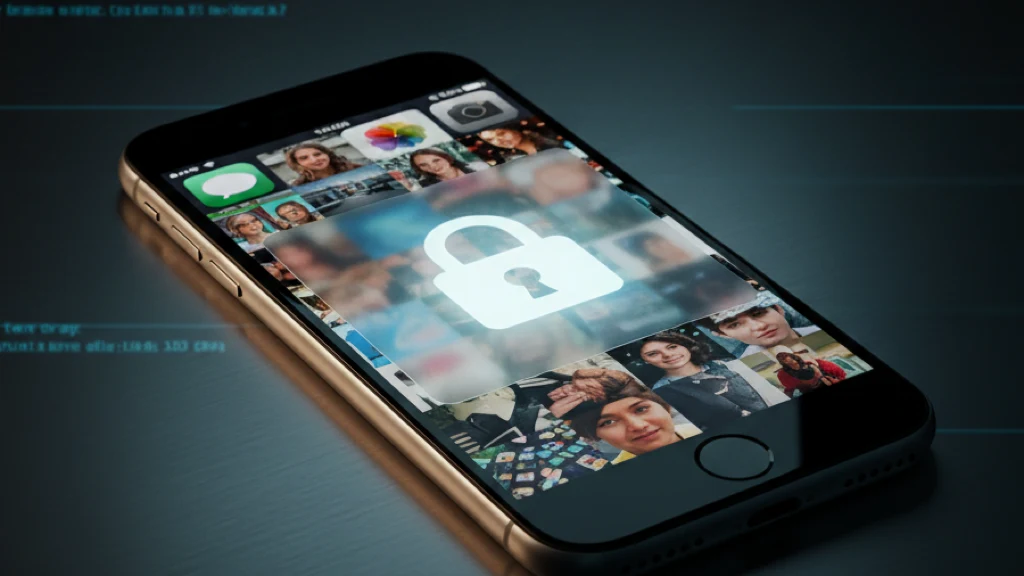
Cum să blochezi poze pe iPhone în 2026 (pas cu pas)
Face ID poate proteja albumul Ascunse. Criptarea este cea care blochează cu adevărat fișierele.
Poți bloca poze pe iPhone cu Face ID prin albumul Ascunse integrat în iOS 18, dar asta controlează doar accesul la un album. Nu criptează fișierele. Pentru o blocare reală la nivel de fișier, în care datele pozei devin ilizibile fără o cheie, ai nevoie de o aplicație care aplică criptare AES-256 fiecărui fișier în parte. Acest ghid acoperă ambele metode, le testează rezistența reală la ocolire și explică diferența dintre blocare și ascundere. Pentru pașii dedicați ascunderii, vezi Cum să ascunzi poze pe iPhone.
Răspuns rapid: cum să blochezi poze pe iPhone
Dacă ai căutat cum să blochezi poze pe iPhone, cea mai rapidă metodă integrată este Poze > selectează pozele > Partajează > Ascunde, apoi verifică dacă Albume > Mai multe articole > Ascunse cere Face ID sau codul dispozitivului. Asta blochează accesul la interfața albumului Ascunse. Nu criptează fișierele pozelor.
Dacă ai căutat cum să blochezi aplicația Poze pe iPhone, iOS nu oferă o parolă separată în aplicația Poze doar pentru anumite imagini. Poți adăuga obstacole prin Timp de utilizare sau poți bloca albumul Ascunse, dar oricine știe codul dispozitivului poate intra în continuare. Folosește un seif criptat când fișierul însuși trebuie să devină ilizibil în afara aplicației.
Blocare sau ascundere: distincția care contează
Blocarea și ascunderea sunt două operații diferite, care te protejează de amenințări diferite. Ascunderea scoate o poză din biblioteca vizibilă, ca cineva care derulează prin Recente să nu o vadă. Blocarea restricționează accesul, ca cineva care găsește poza să nu o poată deschide. Majoritatea utilizatorilor de iPhone le confundă, iar majoritatea ghidurilor la fel.
Albumul Ascunse din iOS le face pe amândouă, parțial. Mută pozele din biblioteca principală și cere Face ID sau Touch ID pentru a vedea albumul. Dar blocarea este o barieră în interfață, nu criptarea fișierelor. Datele pozei rămân necriptate pe disc. Un instrument criminalistic, un extractor de backupuri iTunes sau un dispozitiv cu jailbreak poate accesa pozele ascunse fără să declanșeze vreodată cererea Face ID.
Blocarea reală înseamnă că fișierul însuși este transformat în text cifrat ilizibil. Fără cheia corectă, datele sunt zgomot. Asta cere criptare, nu control al accesului.
| Ascundere | Blocare (control al accesului) | Blocare (criptare) | |
|---|---|---|---|
| Ce face | Scoate poza din biblioteca vizibilă | Cere autentificare pentru vizualizare | Transformă datele fișierului în text cifrat |
| Exemplu în iOS | Albumul Ascunse | Face ID pe albumul Ascunse | Nu există nativ |
| Exemplu de la terți | Orice aplicație-seif | Aplicație-seif protejată prin PIN | Vaultaire (AES-256-GCM) |
| Conținutul fișierelor blocate după extragerea containerului aplicației | Lizibil | Lizibil | Text cifrat AES-GCM fără cheia principală |
| Rezistă la jailbreak | Nu | Nu | Da |
| Rezistă la compromiterea iCloud | Nu | Nu | Da (dacă folosești backup criptat) |
Dacă modelul tău de amenințări este un prieten care îți împrumută telefonul, albumul Ascunse este suficient. Dacă te îngrijorează furtul dispozitivului, constrângerea legală, breșele din cloud sau oricine are acces tehnic, ai nevoie de criptare.
Cum să blochezi poze cu albumul Ascunse (iOS 18)
Albumul Ascunse este cea mai rapidă metodă integrată. Blocarea cu Face ID cere iOS 16 sau o versiune ulterioară.
Pasul 1: selectează pozele de blocat
Deschide aplicația Poze. Atinge Selectează în dreapta sus. Atinge fiecare poză sau clip video pe care vrei să îl blochezi. Poți și să tragi cu degetul peste mai multe elemente ca să le selectezi rapid.
Pasul 2: mută pozele în albumul Ascunse
Atinge pictograma de partajare din stânga jos. Derulează în jos și atinge Ascunde. Confirmă atingând Ascunde [N] poze. Elementele selectate dispar din biblioteca principală, din Recente și din celelalte albume.
Pasul 3: verifică dacă blocarea este activă
Mergi la fila Albume. Derulează până jos, la Mai multe articole. Atinge Ascunse. iOS cere Face ID, Touch ID sau codul dispozitivului. Dacă cererea nu apare, mergi la Configurări > Poze și confirmă că Folosește Face ID este activat.
Pasul 4: confirmă că Timp de utilizare nu este o ușă din spate
Deschide Configurări > Timp de utilizare > Restricții de conținut și confidențialitate > Poze. Dacă opțiunea este setată pe Nu permite modificări, utilizatorii nu pot reafișa pozele ascunse. Dar oricine îți știe codul Timp de utilizare poate schimba setarea. Dacă acel cod este același cu codul dispozitivului, nu adaugă nicio protecție în plus.
De ce albumul Ascunse nu este o blocare reală
Albumul Ascunse acoperă confidențialitatea ocazională. Cedează la o verificare atentă. Iată ce arată testele despre nivelul său real de protecție.
Testul 1: extragerea backupului iTunes/Finder. Conectează iPhone-ul la un Mac. Creează un backup local necriptat din Finder. Folosește un instrument gratuit precum iMazing sau iExplorer ca să răsfoiești conținutul backupului. Pozele din albumul Ascunse apar în backup, complet lizibile, cu numele originale ale fișierelor și cu metadatele.
Testul 2: accesul prin iCloud. Dacă Poze iCloud este activat, pozele ascunse se sincronizează în iCloud. Oricine se conectează la iCloud.com cu datele contului tău Apple le poate vedea. Apple deține cheile de criptare pentru Poze iCloud standard, dacă nu activezi Protecția avansată a datelor.
Testul 3: ocolirea Timp de utilizare. O altă persoană care îți știe codul dispozitivului poate merge la Configurări > Timp de utilizare, poate dezactiva Restricțiile de conținut și confidențialitate și poate accesa albumul Ascunse. Pe dispozitivele din familie, unde un părinte are codul Timp de utilizare, asta este banal.
Testul 4: Siri și căutarea. Începând cu iOS 18, pozele ascunse nu mai apar în rezultatele căutării Spotlight. Aceasta era o ocolire cunoscută în versiunile iOS anterioare. Verifică asta căutând în Spotlight numele fișierului unei poze ascunse.
| Amenințare | Protejează albumul Ascunse? | Note |
|---|---|---|
| Răsfoire ocazională | Da | Poza nu este în biblioteca principală |
| Cineva care îți știe codul dispozitivului | Parțial | Apare cererea Face ID, dar codul funcționează în continuare ca alternativă |
| Extragerea backupului (necriptat) | Nu | Pozele rămân complet lizibile în rezultatul backupului |
| Accesul prin iCloud (standard) | Nu | Apple deține cheile de decriptare |
| Accesul prin iCloud (cu ADP activată) | Da | Criptat end-to-end, dar trebuie activat manual și este dezactivat implicit |
| Instrumente criminalistice | Nu | Datele fișierelor rămân necriptate pe disc |
| Dispozitiv cu jailbreak | Nu | Accesul complet la sistemul de fișiere învinge blocarea din interfață |
Cum să blochezi poze cu criptare (Vaultaire)
Vaultaire aplică criptare autentificată AES-256-GCM fiecărui fișier la import. PBKDF2-HMAC-SHA512 combină un model desenat pe o grilă 5x5 cu o sare Keychain comună dispozitivului ca să derive o cheie de seif. Acea cheie de seif autentifică indexul criptat și despachetează o cheie principală aleatorie folosită pentru conținutul fișierelor și metadate. Informațiile de recuperare, inclusiv modelul, sunt păstrate într-o bază de date Keychain criptată, nu în fișiere în clar sau într-un cont Vaultaire.
Pasul 1: descarcă și deschide Vaultaire
Instalează Vaultaire din App Store. Deschide aplicația. Nu creezi niciun cont, nu dai niciun e-mail și nu treci prin niciun asistent de configurare. Vezi o grilă 5x5 de puncte.
Pasul 2: desenează un model ca să creezi un seif
Desenează un model care leagă cel puțin 6 puncte, cu cel puțin o schimbare de direcție. Vaultaire serializează traseul și îl trece prin PBKDF2-HMAC-SHA512 cu o sare comună dispozitivului. Modelul se bazează pe memoria musculară, deci un traseu mai lung poate rămâne mai ușor de repetat decât un șir arbitrar de caractere.
Pasul 3: importă poze
Atinge butonul de import din seif. Selectează poze din Recente sau folosește camera integrată ca să fotografiezi direct în seif. Pozele făcute cu camera din aplicație nu ajung niciodată necriptate în biblioteca de poze.
Pasul 4: șterge originalele din Recente
După import, Vaultaire se oferă să șteargă originalele din aplicația Poze. Golește Șterse recent. Până când originalele sunt șterse, copii necriptate există în continuare pe dispozitiv.
Pasul 5: verifică blocarea
Închide Vaultaire. Aplicația renunță la starea seifului activ și a cheii principale când se blochează. Redeschide-o și desenează din nou modelul, ca aplicația să poată autentifica indexul criptat și despacheta cheia principală existentă. Desenează un alt model configurat ca să deschizi seiful separat al acestuia; un model neconfigurat afișează o stare goală. Swift și iOS nu oferă o ștergere demonstrabilă a fiecărei copii temporare din memorie.
Criptarea prin model față de PIN-ul la pornire: de ce diferența este fundamentală
Majoritatea aplicațiilor-seif pentru poze din App Store folosesc un PIN sau o parolă ca barieră. Introduci codul, aplicația se deschide și îți vezi pozele. Codul este un mecanism de control al accesului. În spatele barierei, pozele stau de obicei într-un dosar redenumit, fără nicio criptare. Un examinator criminalistic cu acces la sistemul de fișiere le poate citi fără să știe PIN-ul.
Criptarea prin model din Vaultaire folosește modelul ca intrare pentru derivarea cheii, nu doar ca barieră în interfață. PBKDF2-HMAC-SHA512 îl combină cu o sare comună dispozitivului, în 600.000 de iterații, ca să derive o cheie de seif de 256 de biți. Acea cheie de seif criptează indexul și împachetează o cheie principală aleatorie separată, de 256 de biți, care protejează conținutul fișierelor, antetele, metadatele și miniaturile cu AES-256-GCM.
| PIN la pornire (aplicație-seif obișnuită) | Criptare prin model (Vaultaire) | |
|---|---|---|
| Ce face codul | Deblochează interfața aplicației | Derivă o cheie de seif prin PBKDF2 și despachetează o cheie principală aleatorie |
| Starea fișierelor pe disc | Necriptate și lizibile pentru instrumentele criminalistice | Text cifrat AES-256-GCM care arată ca zgomot aleatoriu fără cheie |
| Comportament la cod greșit | Afișează eroarea „PIN incorect” | Un model configurat își deschide seiful; un model neconfigurat afișează o stare goală |
| Costul ghicirii offline | Adesea mic | Fiecare încercare cere PBKDF2 plus decriptarea autentificată a indexului; puterea depinde totuși de entropia modelului |
| Citirea directă a fișierelor | Posibilă când fișierele sunt în clar | Conținutul fișierelor rămâne text cifrat AES-GCM fără cheia principală aleatorie |
| Model/PIN stocat pe dispozitiv | De obicei, da | Copie de recuperare într-o bază de date Keychain criptată |
Nu este o îmbunătățire marginală. Este diferența dintre un lacăt pe o ușă și un zid acolo unde era ușa.
Alte metode de a bloca poze pe iPhone
Blocarea din aplicația Notițe
Poți pune poze într-o notiță blocată. Deschide Notițe, creează o notiță nouă, adaugă poze prin pictograma camerei, apoi atinge pictograma de partajare și alege Blochează notița. Notița este criptată cu codul dispozitivului sau cu o parolă separată. Asta oferă criptare reală, dar Notițe nu este un instrument bun de gestionare a pozelor.
Automatizări în Scurtături
Unele ghiduri sugerează să folosești aplicația Scurtături ca să creezi o automatizare care mută pozele într-un dosar blocat. Metoda este fragilă. Automatizările din Scurtături pot fi văzute și editate de oricine are acces la dispozitiv, iar „dosarul blocat” are aceleași limite ca albumul Ascunse.
Aplicații-seif de la terți fără criptare
Aplicații precum Keepsafe, Private Photo Vault și Calculator# oferă acces protejat prin PIN la o galerie ascunsă de poze. În comparația noastră testată a aplicațiilor-seif pentru iPhone, tiparul se repetă: PIN-ul împiedică accesul ocazional prin interfața aplicației, dar fișierele lizibile de pe disc fac simplă extragerea din backup sau ocolirea criminalistică.
Sfaturi și greșeli frecvente
- Nu te baza pe Timp de utilizare ca blocare. Restricțiile Timp de utilizare pot fi resetate de oricine știe codul dispozitivului.
- Șterge originalele după importul într-un seif. Cea mai frecventă greșeală este importul pozelor într-o aplicație sigură, cu originalele necriptate lăsate în Recente.
- Golește albumul Șterse recent. Pozele șterse rămân acolo 30 de zile, ceea ce lasă o fereastră lungă de recuperare.
- Activează backupurile criptate ale iPhone-ului. În Finder pe Mac sau în iTunes pe Windows, alege Criptează backupul local.
- Verifică-ți configurația iCloud. Dacă Poze iCloud este activat, ia în calcul Protecția avansată a datelor sau dezactivarea Poze iCloud pentru conținutul sensibil.
- Folosește camera din aplicație când este disponibilă. Vaultaire poate fotografia direct în seiful criptat, ca poza să nu ajungă mai întâi în Recente.
Întrebări frecvente
Poate cineva să-mi deblocheze albumul Ascunse fără Face ID?
Da. Face ID este autentificarea principală, dar codul dispozitivului funcționează mereu ca alternativă. Oricine îți știe codul poate accesa albumul Ascunse. Pe dispozitivele fără Face ID sau Touch ID, codul este singura barieră.
Ascunderea unei poze pe iPhone o criptează?
Nu. Albumul Ascunse mută pozele într-un album separat și cere autentificare pentru vizualizare, dar fișierele pozelor rămân necriptate pe disc. Rămân lizibile prin instrumentele de extragere a backupurilor, prin accesul la iCloud fără Protecția avansată a datelor și prin software criminalistic.
Care este cel mai sigur mod de a bloca poze pe iPhone?
O metodă mai solidă este criptarea autentificată a fișierelor, susținută de o ierarhie de chei și un model de recuperare documentate. Vaultaire folosește AES-256-GCM sub o cheie principală aleatorie, pe care o împachetează o cheie de seif derivată prin PBKDF2. Informațiile de recuperare sunt stocate într-o bază de date Keychain criptată, nu în fișiere în clar.
Poate poliția să acceseze pozele ascunse de pe iPhone?
Autoritățile cu un ordin judecătoresc valid pot obliga Apple să furnizeze datele iCloud, dacă Protecția avansată a datelor nu este activată. Cu acces fizic la dispozitiv, instrumentele criminalistice pot extrage pozele ascunse, pentru că fișierele nu sunt criptate.
Este sigură blocarea din Notițe pentru poze?
Blocarea din Notițe folosește criptare puternică, dar Notițe nu este conceput pentru răsfoirea, organizarea și importul unor biblioteci mari de poze. Funcționează pentru câteva elemente sensibile. Nu se scalează bine.
Câte poze poate bloca Vaultaire?
Nivelul gratuit acceptă până la 3 seifuri, cu 100 de poze și 10 clipuri video în total. Nivelurile plătite elimină aceste limite de conținut, dar toate nivelurile folosesc aceeași criptare a fișierelor AES-256-GCM și aceeași ierarhie de chei documentată.
Concluzie
Albumul Ascunse de pe iPhone este un comutator de vizibilitate cu o barieră Face ID. Împiedică descoperirea ocazională. Nu împiedică extragerea, analiza criminalistică sau accesul prin cloud. Dacă modelul tău de amenințări depășește pe cineva care îți derulează Recente, ai nevoie de criptare la nivel de fișier.
Vaultaire criptează fiecare poză importată cu AES-256-GCM, sub o cheie principală aleatorie. O cheie de seif derivată din model și dintr-o sare comună dispozitivului autentifică indexul criptat și împachetează acea cheie principală. Informațiile de recuperare sunt stocate într-o bază de date Keychain criptată. Blocarea renunță la starea activă a cheilor, deși Swift și iOS nu oferă o ștergere demonstrabilă a fiecărei copii temporare din memorie.
Lectură suplimentară: Cum să ascunzi poze pe iPhone | Cum să creezi un dosar secret pe iPhone | Criptarea prin model | Arhitectura de securitate