

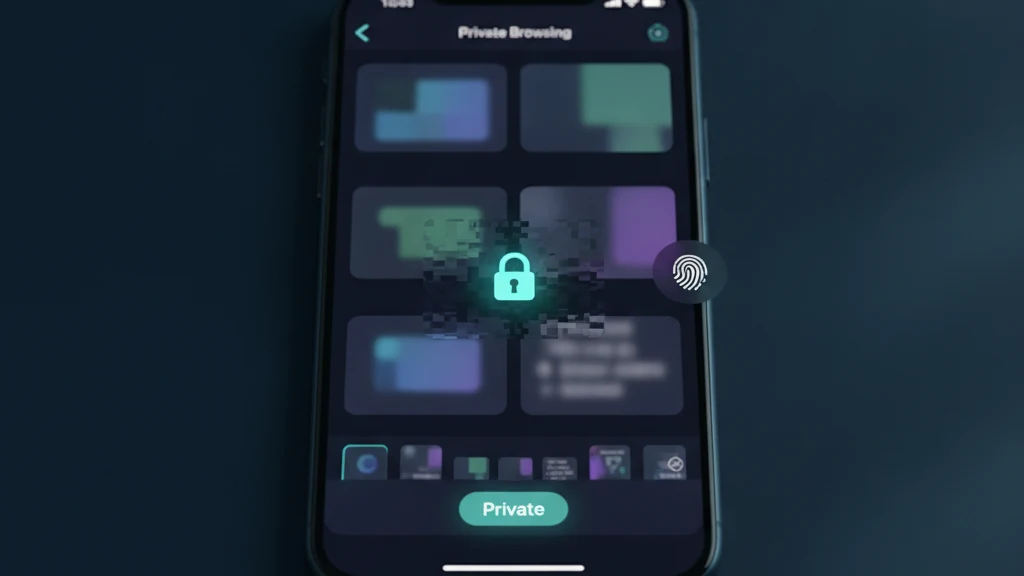
Cách sử dụng Duyệt web riêng tư trong Safari trên iPhone (2026)
Duyệt web riêng tư là chế độ Safari giữ phiên duyệt web ngoài lịch sử của bạn, và hầu hết mọi người đều cho rằng nó làm được nhiều hơn thực tế. Hướng dẫn này cho bạn biết cách bật, cách khóa các tab riêng tư sau Face ID, và điểm mà duyệt web riêng tư lặng lẽ ngừng bảo vệ bạn.
Để sử dụng Duyệt web riêng tư trong Safari trên iPhone, hãy mở Safari, chạm vào nút Tab, vuốt đến nhóm tab Riêng tư và chạm vào Xong. Để khóa, hãy mở Cài đặt, chạm vào Ứng dụng, chạm vào Safari và bật Yêu cầu Face ID để mở khóa Duyệt web riêng tư. Các tab riêng tư của bạn sẽ bị khóa sau Face ID bất cứ khi nào bạn rời ứng dụng hoặc iPhone bị khóa. Duyệt web riêng tư ẩn tab khỏi chính thiết bị của bạn, nhưng không ẩn ảnh, tệp tải xuống hay ảnh chụp màn hình bạn lưu, vì vậy hãy giữ những thứ đó trong một két mã hóa.
Duyệt web riêng tư thực sự làm gì
Khi bạn chuyển Safari sang Duyệt web riêng tư, ứng dụng sẽ ngừng ghi các trang bạn truy cập vào lịch sử, ngừng mang cookie và thông tin đăng nhập thông thường vào phiên, và giữ các tab đó tách biệt khỏi các tab thông thường. Mỗi tab riêng tư cũng được cô lập trước việc theo dõi, vì vậy một trang web bạn mở trong một tab không thể dễ dàng theo dõi bạn sang tab khác. Trên các phiên bản iOS gần đây, Safari bổ sung thêm tính năng chống theo dõi và chống lấy dấu vân tay nâng cao, khiến các trang web khó xây dựng hồ sơ về thiết bị của bạn hơn.
Tác dụng mang tính cục bộ và cá nhân. Duyệt web riêng tư được thiết kế để người tiếp theo cầm iPhone của bạn không thấy bạn đã vào đâu, và để một lần tìm kiếm nhanh không lọt vào gợi ý và tự động điền của bạn. Đây là công cụ phù hợp để chuẩn bị bất ngờ, tìm kiếm điều gì đó nhạy cảm hoặc đăng nhập vào tài khoản thứ hai mà không đăng xuất khỏi tài khoản đầu tiên. Nó không phải là áo tàng hình, và khoảng cách giữa hai ý tưởng đó là nơi hầu hết mọi người bị lộ.
Cách bật Duyệt web riêng tư
Mở Safari và chạm vào nút Tab, hai hình vuông chồng lên nhau ở góc dưới bên phải. Một hàng nhóm tab xuất hiện ở cuối màn hình. Vuốt hàng đó sang phải cho đến khi tới Riêng tư, rồi chạm vào Xong để bắt đầu duyệt web. Màn hình chuyển sang tông tối hơn để xác nhận phiên riêng tư, và bất kỳ tab nào bạn mở ở đây đều nằm trong nhóm này cho đến khi bạn đóng nó.
Để thoát Duyệt web riêng tư, chạm lại vào nút Tab, vuốt trở lại tab thông thường hoặc nhóm tab có tên, rồi chạm vào Xong. Các tab riêng tư của bạn không biến mất khi bạn chuyển đi, điều này làm ngạc nhiên những người cho rằng chế độ này tự dọn dẹp. Chúng lặng lẽ chờ trong nhóm Riêng tư cho đến khi bạn đóng bằng tay, đó chính xác là lý do bước tiếp theo quan trọng như vậy.
Cách khóa Duyệt web riêng tư bằng Face ID
Từ iOS 17 trở đi, Safari có thể khóa các tab riêng tư bằng sinh trắc học để không ai có thể vuốt vào chúng, ngay cả khi iPhone của bạn đang mở khóa. Mở Cài đặt, chạm vào Ứng dụng, rồi chạm vào Safari và cuộn đến mục Quyền riêng tư và Bảo mật. Bật Yêu cầu Face ID để mở khóa Duyệt web riêng tư, hoặc phiên bản Touch ID hay mật mã phù hợp với thiết bị của bạn. Trên các phiên bản iOS cũ hơn, cài đặt Safari nằm trực tiếp trong danh sách Cài đặt chính thay vì trong Ứng dụng.
Khi đã bật khóa, các tab riêng tư của bạn sẽ khóa ngay lập tức khi bạn rời Safari hoặc iPhone bị khóa. Khi bạn quay lại, Safari hiển thị nút Mở khóa và yêu cầu Face ID trước khi hiển thị các trang. Điều này bịt lỗ hổng phổ biến nhất trên điện thoại dùng chung hoặc cho mượn, khi ai đó mở Safari, chạm vào nút Tab và vào thẳng phiên riêng tư gần nhất của bạn. Tính năng này miễn phí và mất khoảng mười giây để thiết lập.
Nơi Duyệt web riêng tư ngừng bảo vệ bạn
Duyệt web riêng tư chỉ quản lý những gì Safari ghi nhớ trên thiết bị của bạn. Nó không ẩn hoạt động của bạn khỏi mạng bạn đang dùng, vì vậy nhà cung cấp internet, người sử dụng lao động, trường học hoặc nhà khai thác Wi-Fi công cộng vẫn có thể thấy các trang bạn truy cập. Nó không làm bạn ẩn danh với chính các trang web, và không mã hóa lưu lượng truy cập của bạn theo cách VPN làm. Bất kỳ thứ gì bạn tải xuống vẫn xuất hiện trong ứng dụng Tệp, và bất kỳ ảnh chụp màn hình nào bạn chụp vẫn lưu vào thư viện Ảnh, cả hai đều hiện rõ bên ngoài phiên riêng tư.
Điểm cuối cùng đó mới là chỗ gây hại. Sao kê ngân hàng bạn đã chụp màn hình, tài liệu bạn đã lưu, ảnh ai đó gửi trong cuộc trò chuyện riêng: không thứ nào được bảo vệ chỉ vì bạn xem chúng trong tab riêng tư. Vaultaire bảo vệ các bản sao đã nhập bằng AES-256-GCM dưới một khóa chính ngẫu nhiên, được mở bằng khóa két tạo từ mẫu hình vẽ. Duyệt web riêng tư kiểm soát lịch sử tab, còn két đang khóa cho các tệp đã lưu một đường truy cập bằng mật mã riêng.
Đọc thêm:
- Cài đặt quyền riêng tư iPhone đáng thay đổi trước tiên
- Cách giữ ảnh chụp màn hình của bạn riêng tư trên iPhone
- Cách bảo vệ một thư mục bằng mật khẩu trên iPhone
- Album Bị ẩn trên iPhone thực sự hoạt động như thế nào
Nguồn tham khảo
- Apple, Bật hoặc tắt Duyệt web riêng tư trên iPhone
- Apple, Cách sử dụng Duyệt web riêng tư có khóa trong Safari
- Vaultaire, Tính năng bảo mật
Câu hỏi thường gặp
Duyệt web riêng tư có ẩn hoạt động của tôi khỏi nhà cung cấp internet không?
Không. Duyệt web riêng tư chỉ ngăn Safari lưu lịch sử và dữ liệu phiên trên iPhone của bạn. Nhà cung cấp internet, quản trị viên mạng hoặc nhà khai thác Wi-Fi công cộng vẫn có thể thấy các trang bạn truy cập. Để ẩn lưu lượng khỏi chính mạng đó, bạn cần VPN, đây là một công cụ riêng biệt.
Ai đó có thể mở tab riêng tư của tôi nếu iPhone đang mở khóa không?
Có, trừ khi bạn bật khóa. Theo mặc định, bất kỳ ai cầm iPhone đang mở khóa của bạn đều có thể mở Safari, chạm vào nút Tab và vuốt vào nhóm Riêng tư của bạn. Bật Yêu cầu Face ID để mở khóa Duyệt web riêng tư trong Cài đặt, Ứng dụng, Safari để các tab riêng tư của bạn vẫn bị khóa sau Face ID ngay cả khi thiết bị đang mở khóa.
Các tab riêng tư của tôi có tự động đóng không?
Không. Safari giữ các tab riêng tư của bạn mở trong nhóm Riêng tư cho đến khi bạn đóng bằng tay, ngay cả sau khi bạn chuyển lại duyệt web thông thường hoặc khởi động lại ứng dụng. Để bắt đầu sạch sẽ, hãy mở chế độ xem Tab trong Riêng tư và đóng các tab, hoặc đặt Safari tự đóng tab sau một ngày trong cài đặt.
Tệp tải xuống và ảnh chụp màn hình có riêng tư trong Duyệt web riêng tư không?
Không. Các tệp bạn tải xuống vẫn xuất hiện trong ứng dụng Tệp và ảnh chụp màn hình vẫn lưu vào thư viện Ảnh, cả hai đều nằm ngoài phiên riêng tư. Duyệt web riêng tư bảo vệ lịch sử duyệt web của bạn, không phải những thứ bạn lưu. Hãy giữ các tệp tải xuống và ảnh chụp màn hình nhạy cảm trong két mã hóa như Vaultaire để chúng không hiện ra với bất kỳ ai mở các ứng dụng đó.