

Como usar a Navegação privada no Safari no iPhone (2026)
A Navegação privada é o modo do Safari que mantém uma sessão fora do histórico, e a maioria das pessoas assume que faz mais do que realmente faz. Este guia mostra-lhe como a ativar, como bloquear os seus separadores privados por trás do Face ID e onde a navegação privada para silenciosamente de o proteger.
Para usar a Navegação privada no Safari no iPhone, abra o Safari, toque no botão Separadores, deslize para o grupo de separadores Privado e toque em OK. Para a bloquear, abra as Definições, toque em Aplicações, toque em Safari e ative a opção Exigir o Face ID para desbloquear a Navegação privada. Os seus separadores privados ficam então selados por trás do Face ID sempre que saia da app ou o seu iPhone bloquear. A Navegação privada esconde separadores do seu próprio dispositivo, mas não esconde as fotos, transferências ou capturas de ecrã que guarde, por isso mantenha-as num cofre encriptado.
O que a Navegação privada realmente faz
Quando muda o Safari para Navegação privada, a app deixa de registar as páginas que visita no histórico, deixa de transferir os cookies e logins normais para a sessão e mantém esses separadores separados dos normais. Cada separador privado está também isolado para rastreio, por isso um site que abre num separador não consegue facilmente segui-lo para outro. Nas versões recentes do iOS, o Safari adiciona proteção avançada contra rastreio e identificação de dispositivo, o que torna mais difícil para os sites criarem um perfil do seu dispositivo.
O efeito é local e pessoal. A Navegação privada foi criada para que a próxima pessoa que pegar no seu iPhone não veja onde esteve, e para que uma pesquisa rápida não influa nas suas sugestões e preenchimento automático. É a ferramenta certa para reservar uma surpresa, pesquisar algo sensível ou iniciar sessão numa segunda conta sem terminar sessão na primeira. O que não é é um manto de invisibilidade, e a diferença entre essas duas ideias é onde a maioria das pessoas se perde.
Como ativar a Navegação privada
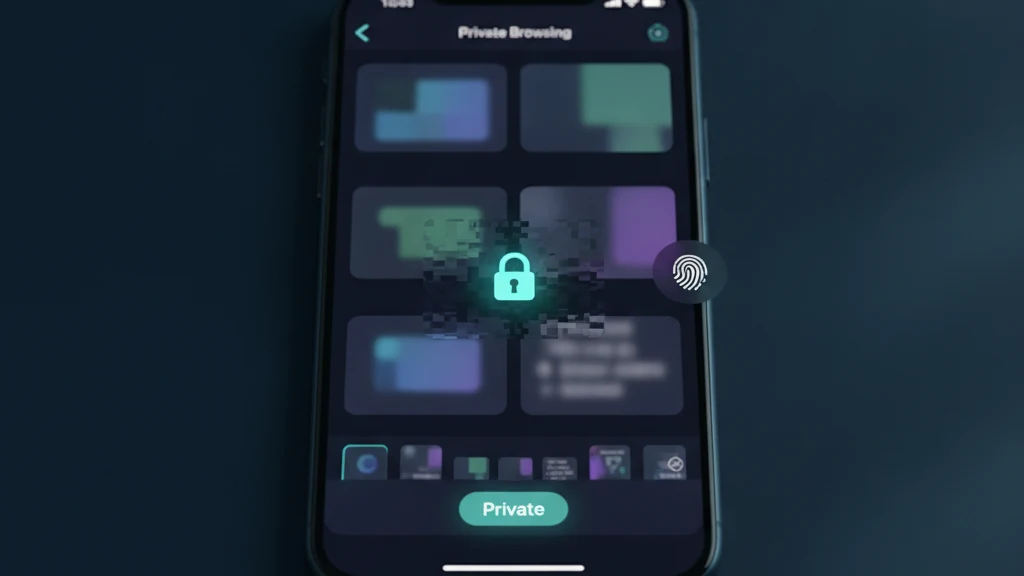
Abra o Safari e toque no botão Separadores, os dois quadrados sobrepostos no canto inferior direito. Uma linha de grupos de separadores aparece ao longo da parte inferior do ecrã. Deslize essa linha para a direita até chegar a Privado, depois toque em OK para começar a navegar. O ecrã muda para uma tonalidade mais escura para confirmar a sessão privada, e qualquer separador que abra aqui fica neste grupo até o fechar.
Para sair da Navegação privada, toque novamente no botão Separadores, deslize de volta para os seus separadores normais ou um grupo de separadores com nome e toque em OK. Os seus separadores privados não desaparecem quando muda, o que surpreende quem assume que o modo se limpa a si próprio. Ficam à espera silenciosamente no grupo Privado até os fechar manualmente, o que é precisamente o motivo pelo qual o próximo passo é tão importante.
Como bloquear a Navegação privada com Face ID
A partir do iOS 17, o Safari pode bloquear os seus separadores privados por trás de biometria para que ninguém possa entrar neles mesmo enquanto o seu iPhone está desbloqueado. Abra as Definições, toque em Aplicações, depois toque em Safari e desloque-se para a secção Privacidade e segurança. Ative a opção Exigir o Face ID para desbloquear a Navegação privada, ou a versão com Touch ID ou código que corresponde ao seu dispositivo. Em versões mais antigas do iOS, as definições do Safari ficam diretamente na lista principal de Definições e não em Aplicações.
Com o bloqueio ativo, os seus separadores privados ficam desfocados e selados no instante em que sai do Safari ou o seu iPhone bloqueia. Quando regressa, o Safari mostra um botão Desbloquear e pede o Face ID antes de revelar as páginas. Isto fecha a falha de privacidade mais comum num telemóvel partilhado ou emprestado, onde alguém abre o Safari, toca no botão Separadores e cai diretamente na sua última sessão privada. Não custa nada e demora cerca de dez segundos a configurar.
Onde a Navegação privada deixa de o proteger
A Navegação privada apenas controla o que o Safari recorda no seu dispositivo. Não esconde a sua atividade da rede em que está, por isso o seu fornecedor de internet, o seu empregador, a sua escola ou um operador de Wi-Fi público ainda pode ver os sites que visita. Não o torna anónimo perante os próprios sites e não encripta o seu tráfego como uma VPN faria. Tudo o que transfere ainda vai parar à app Ficheiros, e qualquer captura de ecrã que tire ainda é guardada na sua fototeca, ambas totalmente visíveis fora da sessão privada.
É esse último ponto que custa caro. O extrato bancário que captou, o documento que guardou, a foto que alguém lhe enviou numa conversa privada: nada disso fica protegido só porque o viu num separador privado. O Vaultaire protege as cópias importadas com AES-256-GCM sob uma chave mestra aleatória, que uma chave do cofre derivada de um padrão desembrulha. A navegação privada controla o histórico dos separadores, enquanto um cofre bloqueado dá aos ficheiros guardados um caminho de acesso criptográfico separado.
Leitura relacionada:
- As definições de privacidade do iPhone que vale a pena alterar primeiro
- Como manter as suas capturas de ecrã privadas no iPhone
- Como proteger uma pasta com palavra-passe no iPhone
- Como funciona realmente o álbum Ocultos do iPhone
Fontes
- Apple, Ligar ou desligar a Navegação privada no iPhone
- Apple, Como usar a Navegação privada bloqueada no Safari
- Vaultaire, Funcionalidades de segurança
Perguntas frequentes
A Navegação privada esconde a minha atividade do meu fornecedor de internet?
Não. A Navegação privada apenas impede o Safari de guardar o histórico e os dados de sessão no seu iPhone. O seu fornecedor de internet, um administrador de rede ou um operador de Wi-Fi público ainda pode ver os sites que visita. Para esconder o tráfego da própria rede precisaria de uma VPN, que é uma ferramenta separada.
Alguém pode abrir os meus separadores privados se o meu iPhone estiver desbloqueado?
Sim, a menos que ative o bloqueio. Por defeito, qualquer pessoa com o seu iPhone desbloqueado pode abrir o Safari, tocar no botão Separadores e entrar no seu grupo Privado. Ative a opção Exigir o Face ID para desbloquear a Navegação privada em Definições, Aplicações, Safari para que os seus separadores privados fiquem selados por trás do Face ID mesmo quando o dispositivo em si está desbloqueado.
Os meus separadores privados fecham automaticamente?
Não. O Safari mantém os seus separadores privados abertos no grupo Privado até os fechar manualmente, mesmo após voltar a navegar normalmente ou reiniciar a app. Para um ecrã limpo, abra a vista de Separadores em Privado e feche os separadores manualmente, ou configure o Safari para fechar separadores após um dia nas definições.
As transferências e capturas de ecrã são privadas na Navegação privada?
Não. Os ficheiros que transfere ainda aparecem na app Ficheiros e as capturas de ecrã ainda são guardadas na fototeca, ambas fora da sessão privada. A Navegação privada protege o histórico de navegação, não as coisas que guarde. Mantenha as transferências e capturas de ecrã sensíveis num cofre encriptado como o Vaultaire para que não sejam visíveis a quem abrir essas apps.