

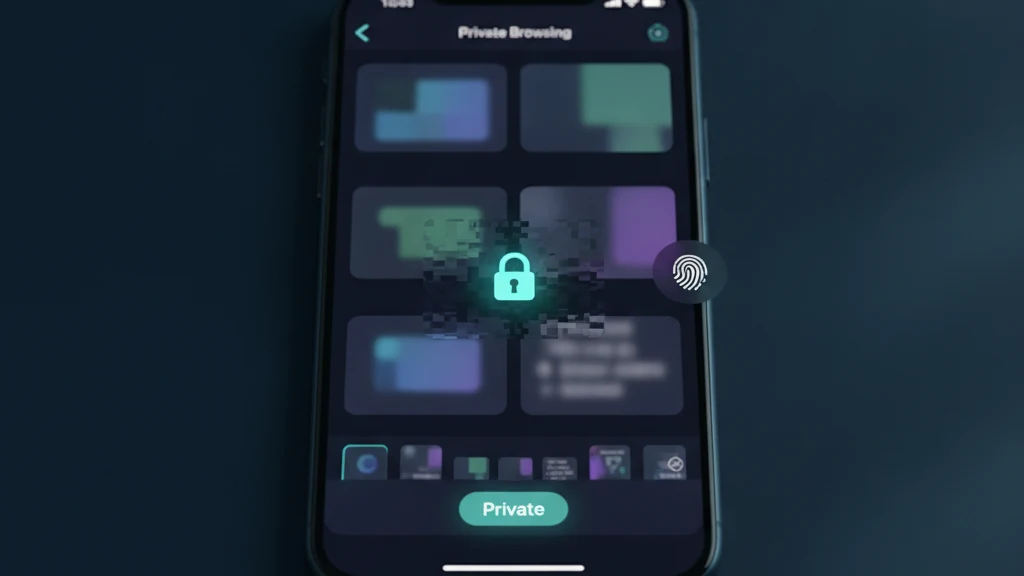
Sådan bruger du Privat browsing i Safari på iPhone (2026)
Privat browsing er den Safari-tilstand der holder en session ude af din historik, og de fleste antager at den gør mere end den faktisk gør. Denne vejledning viser dig hvordan du slår den til, hvordan du låser dine private faner bag Face ID, og hvor privat browsing stille holder op med at beskytte dig.
For at bruge Privat browsing i Safari på iPhone skal du åbne Safari, trykke på knappen Faner, stryge til gruppen Private faner og trykke på OK. For at låse det skal du åbne Indstillinger, trykke på Apps, trykke på Safari og slå Kræv Face ID for at låse Privat browsing op til. Dine private faner forbliver derefter forseglet bag Face ID når du forlader appen eller din iPhone låses. Privat browsing skjuler faner på din egen enhed, men det skjuler ikke de fotos, downloads eller skærmbilleder du gemmer, så opbevar dem i en krypteret boks.
Hvad Privat browsing faktisk gør
Når du skifter Safari til Privat browsing, holder appen op med at registrere de sider du besøger i din historik, holder op med at overføre dine normale cookies og logins til sessionen, og holder de faner adskilt fra dine normale. Hver privat fane er også isoleret for sporing, så et websted du åbner i en fane ikke nemt kan følge dig over i en anden. På de nyeste versioner af iOS lægger Safari avanceret sporings- og fingeraftryksbeskyttelse ovenpå, hvilket gør det sværere for websteder at opbygge en profil af din enhed.
Effekten er lokal og personlig. Privat browsing er lavet så den næste person der tager din iPhone ikke ser hvor du har været, og så en hurtig søgning ikke lækker ind i dine forslag og autoudfyld. Det er det rette værktøj til at booke en overraskelse, researche noget følsomt eller logge ind på en anden konto uden at logge ud af din første. Hvad det ikke er, er en usynlighedskappe, og kløften mellem de to ideer er der hvor de fleste mennesker bliver fanget.
Sådan slår du Privat browsing til
Åbn Safari og tryk på knappen Faner, de to overlappende firkanter i nederste højre hjørne. En række fanegrupper vises langs bunden af skærmen. Stryg den række til højre indtil du når Privat, og tryk derefter på OK for at begynde at browse. Skærmen skifter til en mørkere nuance for at bekræfte den private session, og alle faner du åbner her forbliver i denne gruppe indtil du lukker dem.
For at forlade Privat browsing skal du trykke på knappen Faner igen, stryge tilbage til dine normale faner eller en navngivet fanegruppe og trykke på OK. Dine private faner forsvinder ikke når du skifter væk, hvilket overrasker folk der antager at tilstanden rydder op efter sig selv. De venter stille i gruppen Privat indtil du lukker dem i hånden, hvilket er netop grunden til at det næste trin er så vigtigt.
Sådan låser du Privat browsing med Face ID
Fra iOS 17 og fremefter kan Safari låse dine private faner bag biometri så ingen kan stryge ind i dem selv mens din iPhone er låst op. Åbn Indstillinger, tryk på Apps, og tryk derefter på Safari og rul til afsnittet Fortrolighed og sikkerhed. Slået Kræv Face ID for at låse Privat browsing op til, eller den Touch ID- eller adgangskodeversion der passer til din enhed. På ældre versioner af iOS lever Safari-indstillingerne direkte på den overordnede Indstillinger-liste fremfor under Apps.
Med låsen slået til sløres og forsegles dine private faner i det øjeblik du forlader Safari eller din iPhone låses. Når du kommer tilbage viser Safari en Lås op-knap og beder om Face ID før den afslører siderne. Det lukker det mest almindelige privatlivshul på en delt eller lånt telefon, hvor nogen åbner Safari, trykker på knappen Faner og lander direkte i din seneste private session. Det koster ingenting og tager cirka ti sekunder at opsætte.
Hvor Privat browsing holder op med at beskytte dig
Privat browsing styrer kun hvad Safari husker på din enhed. Det skjuler ikke din aktivitet fra det netværk du er på, så din internetudbyder, din arbejdsgiver, din skole eller en offentlig Wi-Fi-operatør stadigvæk kan se de websteder du besøger. Det gør dig ikke anonym over for selve webstederne, og det krypterer ikke din trafik som en VPN ville. Alt hvad du downloader lander stadig i appen Arkiver, og ethvert skærmbillede du tager gemmes stadig i dit Fotos-bibliotek, begge fuldt synlige uden for den private session.
Det sidste punkt er det, der gør ondt. Det kontoudtog, du tog screenshot af, det dokument, du gemte, det billede, nogen sendte dig i en privat chat: ingen af dem er beskyttet, bare fordi du så dem i en privat fane. Vaultaire beskytter importerede kopier med AES-256-GCM under en tilfældig hovednøgle, som en mønsterafledt boksnøgle pakker ud. Privat browsing styrer fanehistorikken, mens en låst boks giver gemte filer en separat kryptografisk adgangssti.
Relateret læsning:
- iPhone-privatlivsindstillingerne der er værd at ændre først
- Sådan holder du dine skærmbilleder private på iPhone
- Sådan beskytter du en mappe med adgangskode på iPhone
- Sådan fungerer iPhone's skjulte album faktisk
Kilder
- Apple, Slået Privat browsing til eller fra på din iPhone
- Apple, Sådan bruger du Låst Privat browsing i Safari
- Vaultaire, Sikkerhedsfunktioner
Ofte stillede spørgsmål
Skjuler Privat browsing min aktivitet for min internetudbyder?
Nej. Privat browsing forhindrer kun Safari i at gemme din historik og sessionsdata på din iPhone. Din internetudbyder, en netværksadministrator eller en offentlig Wi-Fi-operatør kan stadig se de websteder du besøger. For at skjule trafik fra selve netværket skal du bruge en VPN, som er et separat værktøj.
Kan nogen åbne mine private faner hvis min iPhone er låst op?
Ja, medmindre du slår låsen til. Som standard kan alle der holder din låste-op iPhone åbne Safari, trykke på knappen Faner og stryge ind i din Private-gruppe. Slået Kræv Face ID for at låse Privat browsing op til i Indstillinger, Apps, Safari så dine private faner forbliver forseglet bag Face ID selv når selve enheden er låst op.
Lukker mine private faner automatisk?
Nej. Safari holder dine private faner åbne i Private-gruppen indtil du lukker dem i hånden, selv efter du skifter tilbage til normal browsing eller genstarter appen. For en ren skifer skal du åbne Faner-visningen i Privat og lukke fanerne selv, eller indstille Safari til at lukke faner efter en dag i dens indstillinger.
Er downloads og skærmbilleder private i Privat browsing?
Nej. Filer du downloader vises stadig i appen Arkiver og skærmbilleder gemmes stadig i dit Fotos-bibliotek, begge uden for den private session. Privat browsing beskytter din browserhistorik, ikke de ting du gemmer. Opbevar følsomme downloads og skærmbilleder i en krypteret boks som Vaultaire så de ikke er synlige for nogen der åbner disse apps.