

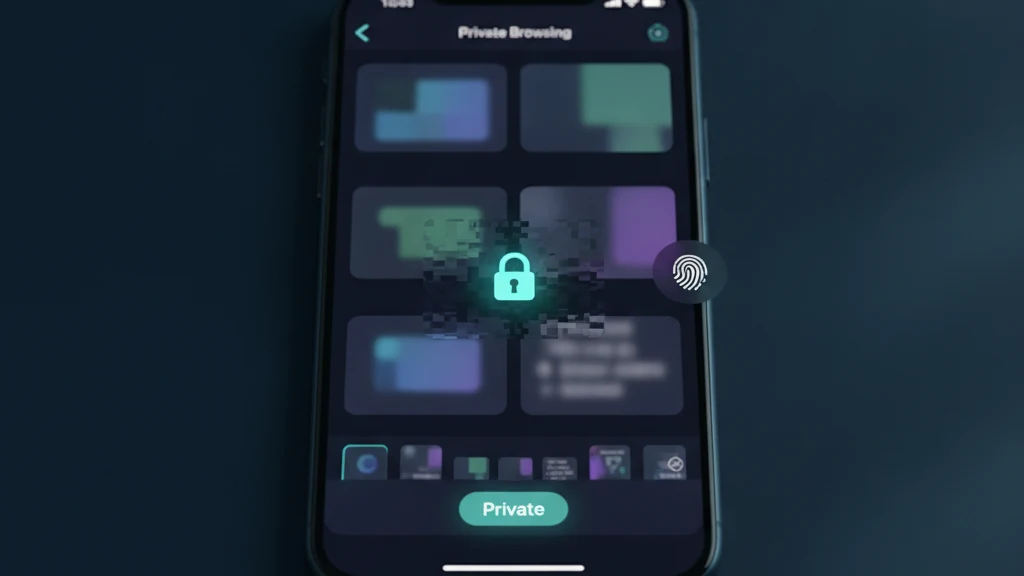
iPhone'da Safari'de Gizli Gezinti Nasıl Kullanılır (2026)
Gizli Gezinti, bir oturumu geçmişinizin dışında tutan Safari modudur ve çoğu kişi bunun gerçekte yapabileceğinden çok daha fazlasını yaptığını varsayar. Bu kılavuz, nasıl açılacağını, gizli sekmelerinizi Face ID'nin arkasına nasıl kilitleyeceğinizi ve gizli gezintinin sizi sessizce korumaktan vazgeçtiği yeri gösterir.
iPhone'da Safari'de Gizli Gezinti kullanmak için Safari'yi açın, Sekmeler düğmesine dokunun, Gizli sekme grubuna kaydırın ve Bitti'ye dokunun. Kilitlemek için Ayarlar'ı açın, Uygulamalar'a, ardından Safari'ye dokunun ve Gizli Gezintiyi Açmak için Face ID Gereksin'i açın. Gizli sekmeleriniz artık uygulamadan çıktığınızda veya iPhone'unuz kilitlendiğinde Face ID'nin arkasında kilitli kalır. Gizli Gezinti, sekmeleri kendi cihazınızdan gizler, ancak kaydettiğiniz fotoğrafları, indirmeleri veya ekran görüntüleri gizlemez; bu nedenle bunları şifreli bir kasada saklayın.
Gizli Gezinti Gerçekte Ne Yapar
Safari'yi Gizli Gezinti moduna geçirdiğinizde, uygulama ziyaret ettiğiniz sayfaları geçmişinize kaydetmeyi durdurur, normal çerezlerinizi ve oturum açma bilgilerinizi oturuma taşımayı durdurur ve bu sekmeleri normal sekmelerinizden ayrı tutar. Her gizli sekme ayrıca izleme açısından izole edilmiştir; bu nedenle bir sekmede açtığınız site sizi kolayca başka bir sekmeye takip edemez. iOS'un son sürümlerinde Safari, üstüne gelişmiş izleme ve parmak izi koruma ekler; bu da sitelerin cihazınızın profilini oluşturmasını zorlaştırır.
Etki yerel ve kişiseldir. Gizli Gezinti, iPhone'unuzu alan bir sonraki kişinin nereye gittiğinizi görmemesi ve hızlı bir aramanın önerilerinize ve otomatik doldurmanıza sızmaması için tasarlanmıştır. Sürpriz bir rezervasyon, hassas bir şey araştırma veya ilk hesabınızdan çıkmadan ikinci bir hesaba giriş yapma için doğru araçtır. Ne olmadığı ise bir görünmezlik peleri; ve bu iki fikir arasındaki boşluk, çoğu kişinin yakalandığı yerdir.
Gizli Gezinti Nasıl Açılır
Safari'yi açın ve sağ alt köşedeki iki üst üste binen kare olan Sekmeler düğmesine dokunun. Ekranın alt kısmında bir sekme grubu satırı görünür. O satırı Gizli'ye ulaşana kadar sağa kaydırın, ardından gezintiye başlamak için Bitti'ye dokunun. Ekran gizli oturumu onaylamak için daha koyu bir tona döner ve burada açtığınız sekmeler siz kapatana kadar bu grupta kalır.
Gizli Gezintiden çıkmak için Sekmeler düğmesine tekrar dokunun, normal sekmelerinize veya adlandırılmış bir sekme grubuna geri kaydırın ve Bitti'ye dokunun. Gizli sekmeleriniz siz uzaklaştığınızda kaybolmaz; bu, modun kendiliğinden düzenleme yaptığını varsayan kişileri şaşırtır. Gizli grupta siz elle kapatana kadar sessizce beklerler; bu nedenle bir sonraki adım çok önemlidir.
Gizli Gezinti Face ID ile Nasıl Kilitlenir
iOS 17'den itibaren Safari, iPhone'unuz kilitsizken bile kimsenin içine kaymasını önlemek için gizli sekmelerinizi biyometrik verilerle kilitleyebilir. Ayarlar'ı açın, Uygulamalar'a dokunun, ardından Safari'ye dokunun ve Gizlilik ve Güvenlik bölümüne kaydırın. Gizli Gezintiyi Açmak için Face ID Gereksin'i açın veya cihazınızla uyumlu Touch ID ya da parola sürümünü seçin. iOS'un eski sürümlerinde Safari ayarları, Uygulamalar altında değil, doğrudan ana Ayarlar listesinde yer alır.
Kilit açıkken, gizli sekmeleriniz Safari'yi terk ettiğinizde veya iPhone'unuz kilitlendiğinde anında bulanıklaşır ve kapanır. Geri döndüğünüzde, Safari sayfaları göstermeden önce bir Kilidi Aç düğmesi gösterir ve Face ID ister. Bu, birinin Safari'yi açtığı, Sekmeler düğmesine dokunduğu ve son gizli oturumunuza doğrudan girdiği paylaşılmış veya ödünç alınmış bir telefondaki en yaygın gizlilik açığını kapatır. Ücretsizdir ve kurulumu yaklaşık on saniye sürer.
Gizli Gezintinin Sizi Korumayı Bıraktığı Yer
Gizli Gezinti yalnızca Safari'nin cihazınızda neyi hatırladığını kontrol eder. Bağlı olduğunuz ağdaki etkinliğinizi gizlemez; bu nedenle internet sağlayıcınız, işvereniz, okulunuz veya halka açık Wi-Fi operatörü ulaştığınız siteleri görmeye devam edebilir. Web sitelerinin kendisine karşı anonim olmanızı sağlamaz ve trafiğinizi VPN gibi şifrelemez. İndirdiğiniz her şey Dosyalar uygulamanıza düşmeye devam eder ve aldığınız ekran görüntüleri Fotoğraflar kitaplığınıza kaydedilir; her ikisi de gizli oturumun dışında tamamen görünür.
Asıl can yakan bu son noktadır. Ekran görüntüsünü aldığınız banka ekstresi, kaydettiğiniz belge, birinin size özel bir sohbette gönderdiği fotoğraf: Bunların hiçbiri sırf özel sekmede görüntülediğiniz için korunmaz. Vaultaire içe aktarılan kopyaları, desenden türetilen bir kasa anahtarının sarmalamasını açtığı rastgele bir ana anahtar altında AES-256-GCM ile korur. Özel Tarama sekme geçmişini kontrol eder; kilitli bir kasa ise kaydedilen dosyalara ayrı bir kriptografik erişim yolu verir.
İlgili okuma:
- Önce değiştirmeye değer iPhone gizlilik ayarları
- iPhone'da ekran görüntülerinizi özel tutma
- iPhone'da bir klasörü parola ile koruma
- iPhone Gizli albümün gerçekte nasıl çalışır
Kaynaklar
- Apple, iPhone'unuzda Gizli Gezintiyi açma veya kapatma
- Apple, Safari'de Kilitli Gizli Gezinti nasıl kullanılır
- Vaultaire, Güvenlik özellikleri
Sıkça Sorulan Sorular
Gizli Gezinti, internet sağlayıcımdan etkinliğimi gizler mi?
Hayır. Gizli Gezinti yalnızca Safari'nin iPhone'unuzdaki geçmişinizi ve oturum verilerinizi kaydetmesini durdurur. İnternet sağlayıcınız, ağ yöneticisi veya halka açık Wi-Fi operatörü ziyaret ettiğiniz siteleri görmeye devam edebilir. Trafiği ağın kendisinden gizlemek için ayrı bir araç olan VPN'e ihtiyaç duyarsınız.
iPhone kilidim açıksa birisi gizli sekmelerimi açabilir mi?
Evet, kilidi açmadığınız sürece. Varsayılan olarak, kilidi açık iPhone'unuzu tutan herkes Safari'yi açabilir, Sekmeler düğmesine dokunabilir ve Gizli grubunuza kayabilir. Gizli sekmelerinizin cihazın kendisi kilitsizken bile Face ID'nin arkasında kilitli kalması için Ayarlar, Uygulamalar, Safari'de Gizli Gezintiyi Açmak için Face ID Gereksin seçeneğini açın.
Gizli sekmelerim otomatik olarak kapanır mı?
Hayır. Safari, normal gezintiye geri döndükten veya uygulamayı yeniden başlattıktan sonra bile gizli sekmelerinizi Gizli grubunda açık tutar. Temiz bir başlangıç için Gizli'deki Sekmeler görünümünü açın ve sekmeleri kendiniz kapatın ya da ayarlarından Safari'yi sekmeleri bir gün sonra kapatacak şekilde ayarlayın.
İndirmeler ve ekran görüntüleri Gizli Gezinti'de özel midir?
Hayır. İndirdiğiniz dosyalar Dosyalar uygulamanızda görünmeye devam eder ve ekran görüntüleri Fotoğraflar kitaplığınıza kaydedilir; her ikisi de gizli oturumun dışındadır. Gizli Gezinti, gezinti geçmişinizi korur, kaydettiğiniz şeyleri değil. Hassas indirmelerinizi ve ekran görüntülerinizi, bu uygulamaları açan herkesin göremeyeceği şekilde Vaultaire gibi şifreli bir kasada saklayın.