

Cum să folosești Navigarea privată în Safari pe iPhone (2026)
Navigarea privată este modul Safari care păstrează o sesiune în afara istoricului, iar cei mai multi oameni presupun că face mai mult decât face cu adevărat. Acest ghid îți arată cum să o activezi, cum să blochezi filele private în spatele Face ID și unde navigarea privată încetează în liniște să te protejeze.
Pentru a folosi Navigarea privată în Safari pe iPhone, deschide Safari, atinge butonul File, glisează spre grupul de file Private și atinge OK. Pentru a o bloca, deschide Configurări, atinge Aplicații, atinge Safari și activează Solicită Face ID pentru a debloca Navigarea privată. Filele tale private rămân sigilate în spatele Face ID ori de câte ori părăsești aplicația sau iPhone-ul se blochează. Navigarea privată ascunde filele de pe propriul dispozitiv, dar nu ascunde fotografiile, descărcările sau capturile de ecran pe care le salvezi, așa că păstrează-le într-un seif criptat.
Ce face de fapt Navigarea privată
Când treci Safari în Navigare privată, aplicația încetează să înregistreze paginile pe care le vizitezi în istoricul tău, încetează să transfere cookie-urile și autentificările normale în sesiune și păstrează acele file separate de cele obișnuite. Fiecare fila privată este, de asemenea, izolată pentru urmărire, astfel încât un site deschis într-o fila nu te poate urmă ușor într-altă. Pe versiunile recente de iOS, Safari adaugă protecție avansată împotriva urmăririi și amprentării dispozitivului, ceea ce îngreunează crearea unui profil al dispozitivului tău de către site-uri.
Efectul este local și personal. Navigarea privată este construită astfel încât următoarea persoana care ia iPhone-ul tău să nu vadă unde ai fost, și astfel o căutare rapidă să nu se strecoare în sugestiile și completarea automată. Este instrumentul potrivit pentru a rezervă o surpriză, pentru a cerceta ceva sensibil sau pentru a te autentifică într-un al doilea cont fără a te deconecta din primul. Ce nu este: o manta a invizibilității, iar diferența dintre aceste două idei este locul unde cei mai multi oameni sunt prinși.
Cum să activezi Navigarea privată
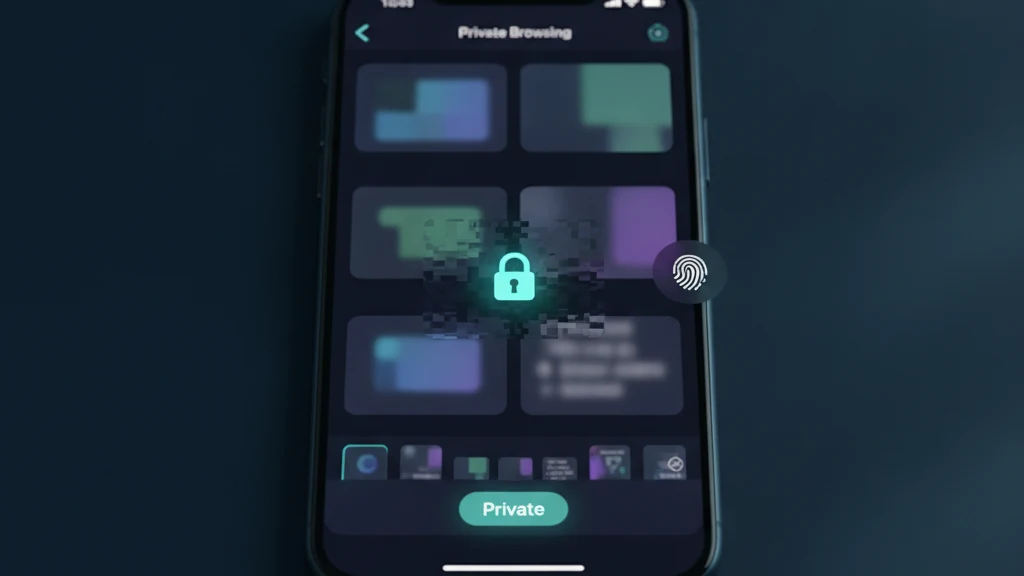
Deschide Safari și atinge butonul File, cele două pătrate suprapuse din colțul din dreapta jos. Un rând de grupuri de file apare de-a lungul părții de jos a ecranului. Glisează acel rând spre dreapta până ajungi la Private, apoi atinge OK pentru a începe navigarea. Ecranul trece la o nuanță mai închisă pentru a confirma sesiunea privată, iar orice fila deschizi aici rămâne în acest grup până o închizi.
Pentru a ieși din Navigarea privată, atinge din nou butonul File, glisează înapoi la filele obișnuite sau un grup de file denumit și atinge OK. Filele tale private nu dispar când comuți, ceea ce îi surprinde pe cei care presupun că modul se curăță singur. Așteaptă în liniște în grupul Private până le închizi manual, ceea ce este exact motivul pentru care următorul pas contează atât de mult.
Cum să blochezi Navigarea privată cu Face ID
Începând cu iOS 17, Safari poate bloca filele tale private în spatele biometriei astfel încât nimeni să nu poată glisa în ele chiar și când iPhone-ul tău este deblocat. Deschide Configurări, atinge Aplicații, apoi atinge Safari și derulează la secțiunea Confidențialitate și securitate. Activează Solicită Face ID pentru a debloca Navigarea privată sau versiunea cu Touch ID sau cod de acces care se potrivește dispozitivului tău. Pe versiunile mai vechi de iOS, setările Safari se găsesc direct în listă principală Configurări și nu sub Aplicații.
Cu blocarea activată, filele tale private se estompează și se sigleaza în clipa în care părăsești Safari sau iPhone-ul se blochează. Când te întorci, Safari afișează un buton Deblocare și solicită Face ID înainte de a dezvălui paginile. Acest lucru închide cea mai frecventă breșă de confidențialitate pe un telefon partajat sau împrumutat, unde cineva deschide Safari, atinge butonul File și ajunge direct în ultima ta sesiune privată. Nu costă nimic și durează aproximativ zece secunde de configurare.
Unde Navigarea privată încetează să te protejeze
Navigarea privată guvernează doar ceea ce Safari își amintește pe dispozitivul tău. Nu îți ascunde activitatea de la rețeaua pe care te afli, așa că furnizorul tău de internet, angajatorul, școală ta sau un operator de Wi-Fi public poate vedea în continuare site-urile pe care le vizitezi. Nu te face anonim în fața site-urilor însele și nu îți criptează traficul așa cum ar face un VPN. Tot ceea ce descarci ajunge în continuare în aplicația Fișiere, iar orice captura de ecran pe care o faci se salvează în continuare în biblioteca Poze, ambele complet vizibile în afara sesiunii private.
Ultimul punct este cel care mușcă. Extrasul bancar pe care l-ați capturat, documentul salvat, fotografia pe care cineva ți-a trimis-o într-un chat privat: niciunul dintre acestea nu este protejat doar pentru că le-ați vizualizat într-o filă privată. Vaultaire protejează copiile importate cu AES-256-GCM sub o cheie principală aleatorie, pe care o despachetează o cheie de seif derivată din model. Navigarea privată controlează istoricul filelor, în timp ce un seif blocat oferă fișierelor salvate o cale separată de acces criptografic.
Lectură conexă:
- Setările de confidențialitate iPhone care merită schimbate mai întâi
- Cum să îți păstrezi capturile de ecran private pe iPhone
- Cum să protejezi cu parola un dosar pe iPhone
- Cum funcționează de fapt albumul Ascunse al iPhone-ului
Surse
- Apple, Activarea sau dezactivarea Navigarii private pe iPhone
- Apple, Cum să folosești Navigarea privată blocată în Safari
- Vaultaire, Funcții de securitate
Întrebări frecvente
Ascunde Navigarea privată activitatea mea de la furnizorul de internet?
Nu. Navigarea privată împiedică doar Safari să salveze istoricul și datele de sesiune pe iPhone-ul tău. Furnizorul tău de internet, un administrator de rețea sau un operator de Wi-Fi public poate vedea în continuare site-urile pe care le vizitezi. Pentru a ascunde traficul de la rețeaua însăși ai nevoie de un VPN, care este un instrument separat.
Poate cineva să deschidă filele mele private dacă iPhone-ul meu este deblocat?
Da, cu excepția cazului în care activezi blocarea. În mod implicit, oricine ține iPhone-ul tău deblocat poate deschide Safari, atinge butonul File și glisa în grupul tău Private. Activează Solicită Face ID pentru a debloca Navigarea privată în Configurări, Aplicații, Safari astfel încât filele tale private să rămână sigilate în spatele Face ID chiar și când dispozitivul însuși este deblocat.
Se închid automat filele mele private?
Nu. Safari păstrează filele tale private deschise în grupul Private până le închizi manual, chiar și după ce revii la navigarea normală sau repornești aplicația. Pentru un început curat, deschide vizualizarea File în Private și închide singur filele sau setează Safari să închidă filele după o zi în setările sale.
Sunt private descărcările și capturile de ecran în Navigarea privată?
Nu. Fișierele pe care le descarci apar în continuare în aplicația Fișiere, iar capturile de ecran se salvează în continuare în biblioteca Poze, ambele în afara sesiunii private. Navigarea privată protejează istoricul de navigare, nu lucrurile pe care le salvezi. Păstrează descărcările și capturile de ecran sensibile într-un seif criptat precum Vaultaire astfel încât să nu fie vizibile oricui deschide acele aplicații.