

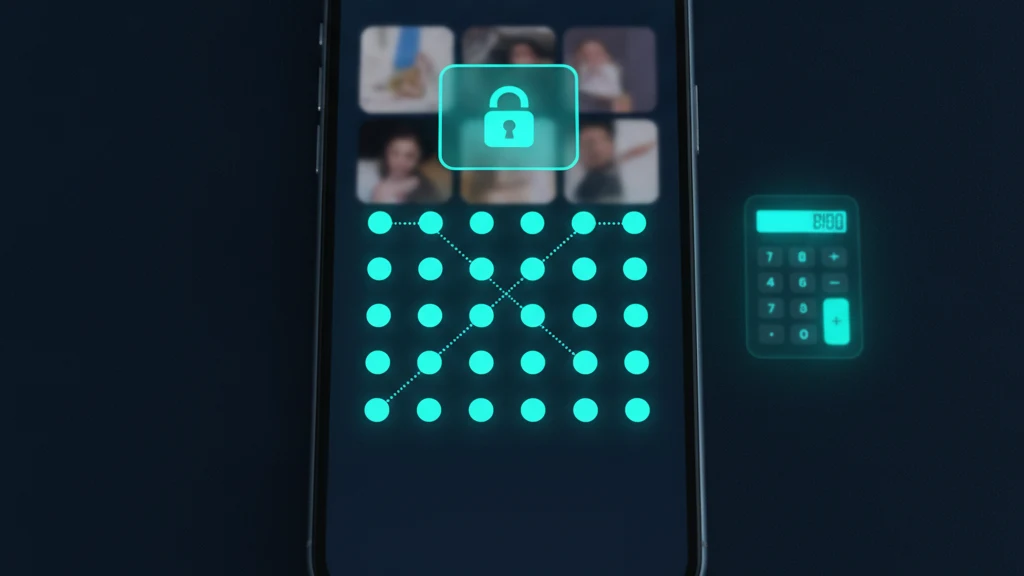
A legjobb titkos fényképalkalmazás iPhone-ra (2026): Mi titkosítja ténylegesen a fájljaidat
A legtöbb titkos fényképalkalmazás iPhone-ra az alkalmazás felületét rejti el, nem a benne lévő fájlokat.
Ha valódi titkos fotóalkalmazást szeretnél iPhone-ra, a legfontosabb különbség a titkosítás és a hozzáférés-vezérlés között van. Egyes alkalmazások PIN-kódot vagy Face ID-t tesznek a fájlok elé, de nem dokumentálnak fájltitkosítást. A Vaultaire AES-256-GCM-mel, egy véletlenszerű főkulccsal védi az importált fájlok tartalmát, nem kér személyazonossági fiókot, és nem ad a szolgáltatónak nyílt visszafejtési kulcsot. A lemásolt, zárolt alkalmazástároló titkosított adatot tartalmaz, a kliens, az iOS, a helyreállítási út és a feloldott eszköz viszont a bizalmi modell része marad.
Az ítélet: Melyik titkos fényképalkalmazást érdemes használni
A "titkos fényképalkalmazás" kifejezés két nagyon különböző dolgot fed. Az első típus egy PIN mögé, Face ID kérés mögé vagy álca (például számológép) mögé rejti az alkalmazást. Fényképeid változatlanul ülnek bent, olvasható JPEG vagy PNG fájlokként tárolva. A második típus titkosítja az egyes fájlokat, így maga az adat egy kulcs nélkül olvashatatlanná válik. Az első típus véd valaki ellen, aki alkalomszerűen görgeti a telefonod. A második véd valaki ellen, akinek több ideje, több eszköze vagy jogi idézése van. Az alkalmazás kiválasztása előtt hasznos tudni, melyik kategóriába nézel.
Itt a Vaultaire a legegyértelműbb választás mindenkinek, akinek fájlszintű védelem kell. A fotók és videók tartalmát AES-256-GCM-mel, egy véletlenszerű főkulccsal titkosítja, amelyet egy PBKDF2-vel előállított széfkulcs csomagol be. A helyreállítási adatokat titkosítva az iOS Keychainben tárolja, nem nyílt szövegfájlban vagy Vaultaire-fiókban. Az ingyenes csomag 3 széfet, összesen 100 fotót és 10 videót tartalmaz. Ha ennél több kell, az ára heti $1,99, havi $5,99, évi $19,99, vagy egyszeri $39,99 az élethosszig tartó hozzáférésért. A Családi megosztással használható családi csomagok ára az App Store-ban évi $49,99 vagy egyszeri $99,99.
Hogyan hasonlítják össze a lehetőségeket: Csak PIN kontra valódi titkosítás
Az App Store legnépszerűbb titkos fényképalkalmazásai, köztük a Private Photo Vault (közel egymillió értékeléssel) és a Secret Photo Vault, jelszót használnak az alkalmazás felületéhez való hozzáférés vezérlésére. A jelszó mögötti fájlok az eredeti formátumukban tárolódnak, érintetlen EXIF metaadatokkal. Csatlakoztasd a telefont egy Mac-hez, és navigálj az alkalmazás tárolójához, és a fényképek normál képfájlokként láthatók. Ez hozzáférés-vezérlés, nem titkosítás. Egy PIN-zár egy ajtó. Nem változtatja meg, mi van az ajtó mögött.
A számológép-álruhás alkalmazások, mint a Calculator#, egy rejtőzési réteget adnak hozzá: úgy néznek ki, mint egy működő számológép a Főképernyőn. Ez megold egy konkrét problémát (egy széf alkalmazás létezésének elrejtése), de nem oldja meg a titkosítási problémát. Ha valaki tudja, hogy számológép-széf alkalmazásokat keressen, az álca megbukik, és a mögötte lévő fájlok még mindig olvashatók. A felhőalapú alkalmazások, mint a Keepsafe, tovább mennek és egyfajta titkosítást kínálnak, de kulcsaikat szerver oldalon kezelik. A Keepsafe e-mail fiókot igényel, e-mailen keresztül alaphelyzetbe állíthatja a jelszót, és egy bírósági végzésnek eleget tehet, mert a fájlok visszafejtésének technikai képessége az ő oldalukon létezik. A Vaultaire ezért nem tud egy idézésnek eleget tenni: a fejlesztőnek nincs hozzáférése a kulcsodhoz.
Mérlegelendő kompromisszumok, mielőtt választasz
A csak PIN-es alkalmazásoknak valódi előnyeik vannak. Egyszerűen használhatók, széles körben támogatottak, és megfelelők a leggyakoribb aggodalomra: valaki felveszi a feloldott telefonod, és végiglapozza a kamerarollodat. Ha a fenyegetési modelled egy szobatárs vagy egy családtag, egy PIN-nel zárt mappa valószínűleg elegendő. A kompromisszum az, hogy ezek az alkalmazások semmilyen védelmet nem nyújtanak azok ellen, akiknek fájlrendszer-hozzáférésük, törvényszéki eszközeik vagy Mac-jük van. Ezenkívül hajlamosak hirdetéseket tartalmazni az ingyenes szinten, ami azt jelenti, hogy harmadik feles hirdetési hálózatok adatokat kapnak a fényképrejtegetési alkalmazás használatáról, ami sajátos adatvédelmi kompromisszum egy adatvédelmi eszköz esetében.
A Vaultaire kompromisszumai más irányba mutatnak. Csak iOS-re érhető el, újabb a legtöbb versenytársnál, és kevesebb App Store-értékelése van. A titkosított iCloud-mentés alapértelmezés szerint be van kapcsolva; kapcsold ki a Beállításokban, ha a széfet csak egy eszközön szeretnéd tartani. A feloldó minta más, mint egy PIN-kód, és kell egy kis idő, amíg megszokod. Az AES-256-GCM védi a fájlok tartalmát és a metaadatokat, a PBKDF2-HMAC-SHA512 pedig a széf- és mentési kulcsokat állítja elő. A felületen nincs széflista. Minden széf lapjai egy közös mappában vannak véletlen nevekkel, így a fájlnevekből nem derül ki, melyik fájl melyik széfhez tartozik, de aki hozzáfér az alkalmazás tárolójához, így is megbecsülheti, hány széfed van, mert a tárolóarénák száma felső korlátot ad rá. Ha csak alkalmi elrejtésre van szükséged, egy egyszerűbb alkalmazás is elég lehet.
Mi a következő lépés: Első lépések egy biztonságos fényképalkalmazással
Ha a Vaultaire megfelel az igényeidnek, a beállítás kevesebb mint öt perc. Töltsd le az App Store-ból (fiók nem kell), rajzolj egy feloldó mintát az 5x5-ös rácson az első széfed létrehozásához, és importáld a fotóidat. Ha az importminőséget Eredeti értékre állítod, a Vaultaire minden fájlt abban a méretben és formátumban tart meg, ahogy a Fotók átadja, így a teljes felbontású fotó teljes felbontású marad a széfben; az alapértelmezett Optimalizált beállítás HEIC-re és HEVC-re alakít. Az importálás után a Vaultaire felajánlja az eredetik törlését a Fotókból. Fogadd el, majd ürítsd ki a Nemrég törölt albumot. Ettől kezdve a Vaultaire-ben lévő másolatokat, és a titkosított iCloud-mentésedben lévőket is, ha bekapcsolva hagyod, AES-256-GCM védi.
Ha még döntesz, az alább hivatkozott útmutatók kapcsolódó témákat tárgyalnak: hogyan használd az iPhone beépített Rejtett albumát, hogyan rejtsd el a fényképeket harmadik féltől származó alkalmazás nélkül, és a legjobb fotószéf-lehetőségek teljes összehasonlítása titkosítási teszteredményekkel. A rövid változat az, hogy a "titkos fényképalkalmazás" kifejezés sokféle, nagyon különböző biztonsági tulajdonságokkal rendelkező alkalmazást ír le. Egy PIN képernyő olvasható fájlok előtt nem ugyanaz, mint az AES-256-GCM titkosítás. Tudni, melyikkel rendelkezel, megváltoztatja, miben bízhatsz, hogy megvédi.
Kapcsolódó olvasnivaló:
- Hogyan hozz létre titkos mappát iPhone-on
- A legjobb fotószéf-alkalmazások iPhone-ra
- Rejtett fényképek iPhone-on: Amit tudni kell
- Hogyan rejtsd el a fényképeket iPhone-on
Források
Gyakran ismételt kérdések
Lehetnek titkos fényképeim iPhone-on?
Igen. Az iPhone-on van egy beépített Rejtett album (a Fotók alkalmazásban az Albumok alatt érhető el), amely elrejti a fényképeket a főkönyvtárból, és megtekintéshez Face ID-t vagy Touch ID-t igényel. Erősebb védelemhez egy dedikált széf alkalmazás, mint a Vaultaire, minden fájlt AES-256-GCM titkosítással lát el, így még a fájlrendszer-hozzáféréssel rendelkező személy sem tudja elolvasni a fényképeket. A beépített Rejtett album elrejti a fényképeket a láthatóság elől, de nem titkosítja őket.
Mi a legjobb alkalmazás titkos fényképek elrejtéséhez és titkosításához iPhone-on?
Ebben az összehasonlításban a Vaultaire a legjobb választás, ha nem csak hozzáférés-vezérlés, hanem fájltitkosítás kell. Az importált fájlokon AES-256-GCM-et használ, a széfkulcsot egy mintából és egy eszközszintű sóból állítja elő, és nem kér Vaultaire-fiókot vagy e-mail-címet. A helyreállítási adatokat titkosítva a Keychainben tárolja, nem nyílt szövegfájlokban.
Hogyan jelenítheted meg a rejtett fényképeket iPhone-on?
Az iPhone beépített Rejtett albumához nyisd meg a Fotókat, lépj az Albumokra, görgess le az Egyéb részhez, és koppints a Rejtett albumra. Face ID-vel, Touch ID-vel vagy az eszköz jelkódjával nyitható meg. A Vaultaire-ben egy elfelejtett minta az adott széf helyreállítási kifejezésével pótolható: ez egy generált, 9 szavas kifejezés, vagy egy legalább 6 szavas saját kifejezés. A kifejezés egy helyreállítási kulcsot állít elő, amely egy titkosított széfkulcs-borítékot nyit meg; a felhőből való helyreállításhoz a megfelelő titkosított CloudKit-rekordok is kellenek.
Hogyan találhatod meg a titkos fényképalkalmazásokat iPhone-on?
Egyes titkos fényképalkalmazások más segédprogramoknak, például számológépeknek álcázzák magukat, hogy ne ismerjék fel őket a Főképernyőn. A megtalálásukhoz nézd meg az Alkalmazáskönyvtárat az összes Főképernyő oldal bal felé való húzásával. Lépj a Beállításokba is, görgess az alkalmazáslistához, és keress olyan alkalmazásokat, amelyek nevei nem egyeznek az ikonjukkal. A Vaultaire Pro hét alternatív ikont kínál, például a Számológépet, de az ikon alatti név Vaultaire marad, és az alkalmazás megmarad az Alkalmazáskönyvtárban és a keresésben.