

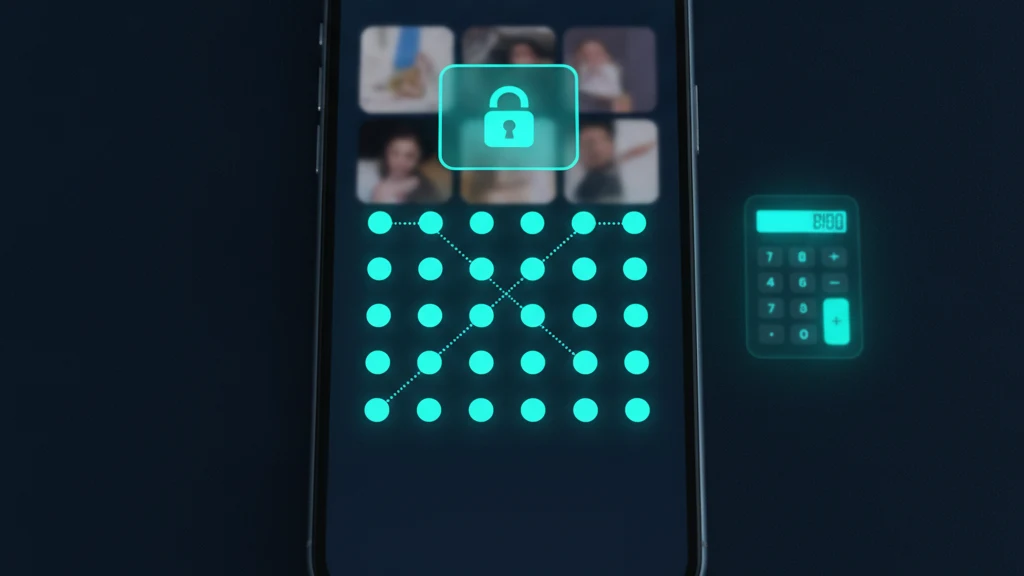
Найкращий секретний застосунок для фотографій на iPhone (2026): Що насправді шифрує ваші файли
Більшість секретних застосунків для фотографій на iPhone приховують інтерфейс застосунку, а не файли всередині.
Якщо вам потрібен справжній секретний застосунок для фотографій iPhone важлива різниця між шифруванням і контролем доступу. Деякі застосунки розміщують PIN-код або Face ID ворота перед файлами без документування шифрування файлів. Vaultaire захищає вміст імпортованого файлу за допомогою AES-256-GCM під випадковим головним ключем, не потребує облікового запису та не надає своєму постачальнику ключа розшифрування. Скопійований заблокований контейнер застосунку містить зашифрований текст, тоді як клієнт, iOS, шлях відновлення та розблокований пристрій залишаються частиною моделі довіри.
Висновок: Який секретний застосунок для фотографій варто використовувати
Термін «секретний застосунок для фотографій» охоплює дві дуже різні речі. Перший тип приховує застосунок за PIN-кодом, запитом Face ID або маскуванням (наприклад, калькулятором). Ваші фотографії знаходяться всередині незміненими, збереженими як читабельні файли JPEG або PNG. Другий тип шифрує кожен файл, щоб самі дані стали нечитабельними без ключа. Перший тип захищає від того, хто випадково гортає ваш телефон. Другий захищає від того, хто має більше часу, більше інструментів або судовий ордер. Перед вибором застосунку корисно знати, до якої категорії ви звертаєтеся.
Vaultaire — це найкращий вибір для тих, хто потребує захисту на рівні файлів. Він шифрує фото- та відеовміст за допомогою AES-256-GCM під випадковим головним ключем, а цей головний ключ обгорнуто ключем сховища, виведеним через PBKDF2. Інформація для відновлення зберігається у зашифрованій базі даних Keychain, а не в текстовому файлі чи обліковому записі Vaultaire. Безкоштовний рівень дає вам 3 сховища, що містять до 100 фотографій і 10 відео. Якщо вам потрібно більше, ціна становить 1,99 долара США на тиждень, 5,99 долара США на місяць, 19,99 долара США на рік або 39,99 долара США як одноразова покупка на все життя. Сімейні тарифи для Сімейного доступу продаються в App Store за 49,99 долара США на рік або 99,99 долара США одноразово.
Порівняння варіантів: тільки PIN-код проти справжнього шифрування
Найпопулярніші секретні застосунки для фотографій в App Store, включаючи Private Photo Vault (понад мільйон оцінок) і Secret Photo Vault, використовують пароль для контролю доступу до інтерфейсу застосунку. Файли за цим паролем зберігаються в оригінальному форматі з непошкодженими метаданими EXIF. Підключіть телефон до Mac і перейдіть до контейнера застосунку, і фотографії будуть видимі як звичайні файли зображень. Це контроль доступу, а не шифрування. Замок PIN-кодом є дверима. Він не змінює того, що знаходиться за дверима.
Застосунки з маскуванням під калькулятор, як Calculator#, додають шар непрозорості: вони виглядають як робочий калькулятор на вашому Початковому екрані. Це вирішує конкретну проблему (приховування існування застосунку-сховища), але не вирішує проблему шифрування. Якщо хтось знає, як шукати калькуляторні сховища, маскування не спрацьовує, а файли за ним все одно читабельні. Хмарні застосунки, як Keepsafe, йдуть далі та пропонують певний вид шифрування, але їхні ключі керуються на стороні сервера. Keepsafe вимагає облікового запису електронної пошти, може скинути ваш пароль через email та може виконати судовий ордер, оскільки технічна можливість дешифрувати ваші файли існує на їхньому боці. Vaultaire з цієї причини не може виконати ордер: розробник не має доступу до вашого ключа.
Компроміси, які варто зважити перед вибором
Застосунки лише з PIN-кодом мають реальні переваги. Вони прості у використанні, широко підтримуються і достатні для найпоширенішої проблеми: хтось бере ваш розблокований телефон і гортає фотоальбом. Якщо ваша модель загроз включає сусіда по кімнаті або члена сім'ї, захищеної PIN-кодом папки, мабуть, достатньо. Компроміс полягає в тому, що ці застосунки не забезпечують захист від будь-кого, хто має доступ до файлової системи, криміналістичні інструменти або Mac. Вони також зазвичай включають рекламу в безкоштовному рівні, що означає, що сторонні рекламні мережі отримують дані про ваше використання застосунку для приховування фотографій, що є дивним компромісом конфіденційності для інструменту конфіденційності.
Компроміси Vaultaire йдуть в іншому напрямку. Він лише для iOS, новіший за більшість конкурентів і має менше відгуків у App Store. Зашифроване резервне копіювання iCloud увімкнене за замовчуванням; вимкніть його в налаштуваннях, щоб сховище залишалося лише на одному пристрої. Розблокування візерунком відрізняється від PIN-коду, тож до нього треба звикнути. AES-256-GCM захищає вміст файлу та метадані, а PBKDF2-HMAC-SHA512 виводить ключі сховища та резервного копіювання. Інтерфейс не має списку сховищ. Сторінки всіх сховищ мають випадкові назви й лежать в одній папці, тож назви файлів не показують, якому сховищу належить файл, але експерт із доступом до контейнера застосунку однаково може оцінити, скільки у вас сховищ, бо кількість арен зберігання обмежує це число. Якщо вам потрібне лише побіжне приховування, може вистачити простішого застосунку.
Наступні кроки: початок роботи з безпечним застосунком для фотографій
Якщо Vaultaire відповідає вашим потребам, налаштування займає менше п'яти хвилин. Завантажте його з App Store (обліковий запис не потрібен), намалюйте візерунок розблокування на сітці 5x5, щоб створити перше сховище, та імпортуйте свої фотографії. Виберіть у налаштуваннях «Оригінальний», щоб зберегти кожен файл точно таким, яким його імпортовано; типове налаштування «Оптимізований» заощаджує місце, перетворюючи файли на HEIC і HEVC. Після імпорту Vaultaire пропонує видалити оригінали з застосунку «Фотографії». Погодьтеся, а потім очистіть альбом «Недавно видалені». Копії у Vaultaire, а також у його зашифрованій резервній копії iCloud, якщо ви її не вимикаєте, захищені AES-256-GCM з цього моменту.
Якщо ви ще вирішуєте, посібники, посилання на які наведено нижче, охоплюють суміжні теми: як використовувати вбудований прихований альбом iPhone, як приховати фотографії без сторонніх застосунків та повне порівняння топових варіантів фото-сховищ з результатами тестів шифрування. Коротко кажучи, фраза «секретний застосунок для фотографій» описує широкий спектр застосунків з дуже різними властивостями безпеки. Екран PIN-коду перед читабельними файлами не є тим самим, що шифрування AES-256-GCM. Знання того, який з них ви маєте, змінює те, чому ви можете довіряти його захист.
Читайте також:
- Як створити секретну папку на iPhone
- Найкращі застосунки-сховища для фотографій на iPhone
- Приховані фотографії на iPhone: що потрібно знати
- Як приховати фотографії на iPhone
Джерела
Часті запитання
Чи можна мати секретні фотографії на iPhone?
Так. iPhone має вбудований прихований альбом (доступний у застосунку «Фотографії» в розділі «Альбоми»), який приховує фотографії з основної бібліотеки та вимагає Face ID або Touch ID для перегляду. Для більш надійного захисту спеціалізований застосунок-сховище, як Vaultaire, шифрує кожен файл за допомогою AES-256-GCM, щоб навіть той, хто має доступ до файлової системи, не міг прочитати фотографії. Вбудований прихований альбом приховує фотографії від перегляду, але не шифрує їх.
Який найкращий застосунок для приховування та шифрування секретних фотографій на iPhone?
Vaultaire — найкращий варіант у цьому порівнянні, якщо вам потрібне шифрування файлів, а не лише контроль доступу. Він використовує AES-256-GCM для імпортованих файлів, виводить ключ сховища з візерунка та солі рівня пристрою та не потребує облікового запису Vaultaire чи електронної пошти. Інформація для відновлення зберігається у зашифрованій базі даних Keychain, а не в текстових файлах.
Як переглянути приховані фотографії на iPhone?
для iPhone вбудований альбом «Приховане», відкрийте «Фотографії», перейдіть до «Альбоми», прокрутіть до розділу «Інше» та торкніться «Приховане». Face ID, Touch ID, або пароль пристрою відкриває його. У Vaultaire забутий візерунок можна замінити за допомогою фрази відновлення цього сховища: згенерованої фрази з 9 слів або власної фрази щонайменше з 6 слів. Фраза отримує ключ відновлення, який відкриває зашифрований конверт ключа сховища; хмарне відновлення також вимагає відповідного зашифрованого записи CloudKit.
Як знайти секретні застосунки для фотографій на iPhone?
Деякі секретні застосунки для фотографій маскуються під інші утиліти, наприклад калькулятори, щоб не бути впізнаними на Початковому екрані. Щоб знайти їх, перевірте бібліотеку застосунків, провівши ліворуч за всіма сторінками Початкового екрана. Ви також можете перейти до «Параметрів», прокрутити список застосунків і знайти застосунки, назви яких не відповідають їхнім іконкам. Vaultaire Pro пропонує сім альтернативних іконок, наприклад Калькулятор, але назва під іконкою залишається Vaultaire, а сам застосунок лишається в Бібліотеці програм і в пошуку.