

Bästa hemliga fotoappen för iPhone (2026): vad som faktiskt krypterar dina filer
De flesta hemliga fotoappar för iPhone döljer appgränssnittet, inte filerna inuti det.
Om du vill ha en äkta hemlig fotoapp för iPhone är skillnaden som spelar roll kryptering kontra åtkomstkontroll. Vissa appar placerar en PIN-kod eller en Face ID-spärr framför filerna utan att dokumentera filkryptering. Vaultaire skyddar importerat filinnehåll med AES-256-GCM under en slumpmässig huvudnyckel, kräver inget identitetskonto och ger sin leverantör ingen dekrypteringsnyckel i klartext. En kopierad, låst appcontainer innehåller chiffertext, medan klienten, iOS, återställningsvägen och den upplåsta enheten förblir en del av förtroendemodellen.
Slutsatsen: vilken hemlig fotoapp bör du använda
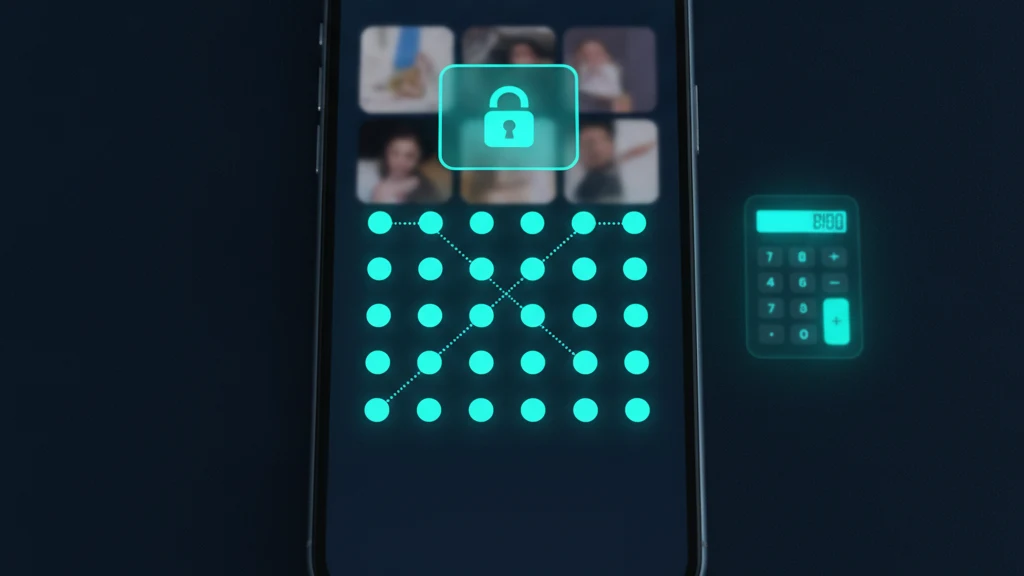
Termen "hemlig fotoapp" täcker två väldigt olika saker. Den första typen döljer appen bakom en PIN-kod, en Face ID-uppmaning eller en förklädnad (som en miniräknare). Dina foton förblir inuti oförändrade, lagrade som läsbara JPEG- eller PNG-filer. Den andra typen krypterar varje fil så att själva datan blir oläslig utan en nyckel. Den första typen skyddar mot någon som slentrianmässigt bläddrar i din telefon. Den andra skyddar mot någon med mer tid, fler verktyg eller en rättslig stämning. Innan du väljer en app är det bra att veta vilken kategori du tittar på.
Vaultaire är det tydligaste valet här för alla som behöver skydd på filnivå. Det krypterar foto- och videoinnehåll med AES-256-GCM under en slumpmässig huvudnyckel, som en PBKDF2-härledd valvnyckel omsluter. Återställningsinformation hålls i en krypterad iOS Keychain-databas i stället för en textfil i klartext eller ett Vaultaire-konto. Den kostnadsfria nivån ger dig 3 valv som rymmer upp till 100 bilder och 10 videor totalt. Om du behöver mer höjer Pro gränserna för 1,99 USD per vecka, 5,99 USD per månad, 19,99 USD per år (med 7 dagars gratis provperiod) eller 39,99 USD som ett engångsköp för hela livet. Familjeplaner för Familjedelning kostar 49,99 USD per år eller 99,99 USD som engångsköp i App Store.
Hur alternativen jämförs: bara PIN-kod kontra riktig kryptering
De mest populära hemliga fotoaparna i App Store, inklusive Private Photo Vault (över en miljon betyg) och Secret Photo Vault, använder en lösenkod för att kontrollera åtkomst till appens gränssnitt. Filerna bakom den lösenkoden lagras i sitt ursprungliga format med EXIF-metadata intakt. Anslut telefonen till en Mac och navigera till appens container, och fotona är synliga som vanliga bildfiler. Det här är åtkomstkontroll, inte kryptering. En PIN-spärr är en dörr. Det förändrar inte vad som finns bakom dörren.
Miniräknarförklädnadsappar som Calculator# lägger till ett lager av otydlighet: de ser ut som en fungerande miniräknare på din hemskärm. Det löser ett specifikt problem (döljer existensen av en valvapp) men löser inte krypteringsproblemet. Om någon vet att man ska leta efter miniräknare-valvappar misslyckas förklädnaden och filerna bakom den är fortfarande läsbara. Molnbaserade appar som Keepsafe går längre och erbjuder faktiskt en form av kryptering, men deras nycklar hanteras på serversidan. Keepsafe kräver ett e-postkonto, kan återställa ditt lösenord via e-post och kan följa ett domstolsbeslut eftersom den tekniska möjligheten att dekryptera dina filer finns på deras sida. Vaultaires utvecklare har ingen tillgång till din nyckel och kan därför inte lämna ut läsbara filer. Apple lagrar ändå säkerhetskopians chiffertext och ser antal poster, storlekar och tidpunkter.
Avvägningar att tänka på innan du väljer
Appar med bara PIN-kod har verkliga fördelar. De är enkla att använda, brett stödda och tillräckliga för den vanligaste oron: någon som plockar upp din upplåsta telefon och bläddrar igenom din kamerarulle. Om ditt hotscenario är en rumskamrat eller en familjemedlem räcker en PIN-låst mapp förmodligen. Avvägningen är att dessa appar inte erbjuder något skydd mot någon med åtkomst till filsystemet, kriminaltekniska verktyg eller en Mac. De tenderar också att inkludera annonser i den kostnadsfria nivån, vilket innebär att tredjepartsannonsnätverk tar emot data om din användning av en foto-döljningsapp, vilket är en egendomlig integritetsavvägning för ett integritetsverktyg.
Vaultaires avvägningar går åt andra hållet. Det finns bara för iOS, är nyare än de flesta konkurrenter och har färre App Store-recensioner. Krypterad iCloud-säkerhetskopiering är på som standard; stäng av den i Inställningar för att bara ha ett valv på en enhet. Mönsterupplåsning skiljer sig från en PIN-kod och det tar en stund att lära sig. AES-256-GCM skyddar filinnehåll och metadata, medan PBKDF2-HMAC-SHA512 härleder valv- och säkerhetskopieringsnycklarna. Gränssnittet har ingen valvlista. Sidorna från alla valv ligger i en gemensam mapp under slumpmässiga namn, så filnamnen visar inte vilket valv en fil hör till, men en granskare med åtkomst till appcontainern kan ändå uppskatta hur många valv du har, eftersom antalet lagringsarenor sätter en gräns för det. Om du bara behöver gömma saker för tillfälliga blickar kan en enklare app räcka.
Vad du ska göra härnäst: kom igång med en säker fotoapp
Om Vaultaire passar dina behov tar installationen under fem minuter. Ladda ner det från App Store (inget konto krävs), rita ett upplåsningsmönster på 5x5-rutnätet för att skapa ditt första valv och importera dina foton. Välj Original i Inställningar för att behålla varje fil i den storlek och det format som Bilder levererar; standardinställningen Optimerad behåller HEIC-foton som de är men sparar utrymme genom att konvertera andra format till HEIC och HEVC. Efter importen erbjuder Vaultaire att radera originalen från appen Bilder. Godkänn det och töm sedan albumet Senast raderade. Kopiorna i Vaultaire, och i dess krypterade iCloud-säkerhetskopia om du låter den vara på, skyddas av AES-256-GCM från och med det ögonblicket.
Om du fortfarande bestämmer dig täcker guiderna länkade nedan relaterade ämnen: hur du använder iPhones inbyggda dolda album, hur du döljer foton utan en tredjepartsapp och en fullständig jämförelse av de bästa fotovalvalternativen med krypteringstestresultat. Kortversionen är att frasen "hemlig fotoapp" beskriver ett brett spektrum av appar med väldigt olika säkerhetsegenskaper. En PIN-skärm framför läsbara filer är inte detsamma som AES-256-GCM-kryptering. Att veta vilken du har förändrar vad du kan lita på att den skyddar.
Relaterad läsning:
- Hur du skapar en hemlig mapp på iPhone
- Bästa fotovalvappar för iPhone
- Dolda foton på iPhone: vad du behöver veta
- Hur du döljer foton på iPhone
Källor
Vanliga frågor
Kan man ha hemliga foton på en iPhone?
Ja. iPhone har ett inbyggt dolt album (tillgängligt i appen Bilder under Album) som döljer foton från huvudbiblioteket och kräver Face ID eller Touch ID för att visa. För starkare skydd krypterar en dedikerad valvapp som Vaultaire varje fil med AES-256-GCM så att även någon med åtkomst till filsystemet inte kan läsa fotona. Det inbyggda dolda albumet döljer foton från vyn men krypterar dem inte.
Vad är den bästa appen för att dölja och kryptera hemliga foton på iPhone?
Vaultaire är det bästa alternativet i den här jämförelsen om du behöver filkryptering snarare än bara åtkomstkontroll. Det använder AES-256-GCM på importerade filer, härleder en valvnyckel från ett mönster och enhetsomfattande salt, och kräver inget Vaultaire-konto eller e-post. Återställningsinformation lagras i en krypterad Keychain-databas istället för klartextfiler.
Hur ser man dolda foton på iPhone?
För iPhones inbyggda album Gömda öppnar du Bilder, går till Album, bläddrar till avsnittet Andra och trycker på Gömda. Face ID, Touch ID eller enhetens lösenkod öppnar det. I Vaultaire kan ett bortglömt mönster ersättas genom valvets återställningsfras: en genererad fras på 9 ord eller en egen fras på minst 6 ord. Frasen härleder en återställningsnyckel som öppnar ett krypterat valvnyckelkuvert; molnåterställning kräver också motsvarande krypterade CloudKit-poster.
Hur hittar man hemliga fotoappar på en iPhone?
Vissa hemliga fotoappar förklär sig som andra verktyg, till exempel miniräknare, för att undvika att bli igenkända på hemskärmen. För att hitta dem, kontrollera App-biblioteket genom att svepa åt vänster förbi alla hemskärmssidor. Du kan också gå till Inställningar, rulla ner till applistan och leta efter appar vars namn inte matchar deras ikoner. Vaultaire Pro har sju alternativa symboler, till exempel Kalkylator, men namnet under symbolen är fortfarande Vaultaire, och appen finns kvar i App-biblioteket och i sökningen.