

Fotók elrejtése a Google Fotókban (2026)
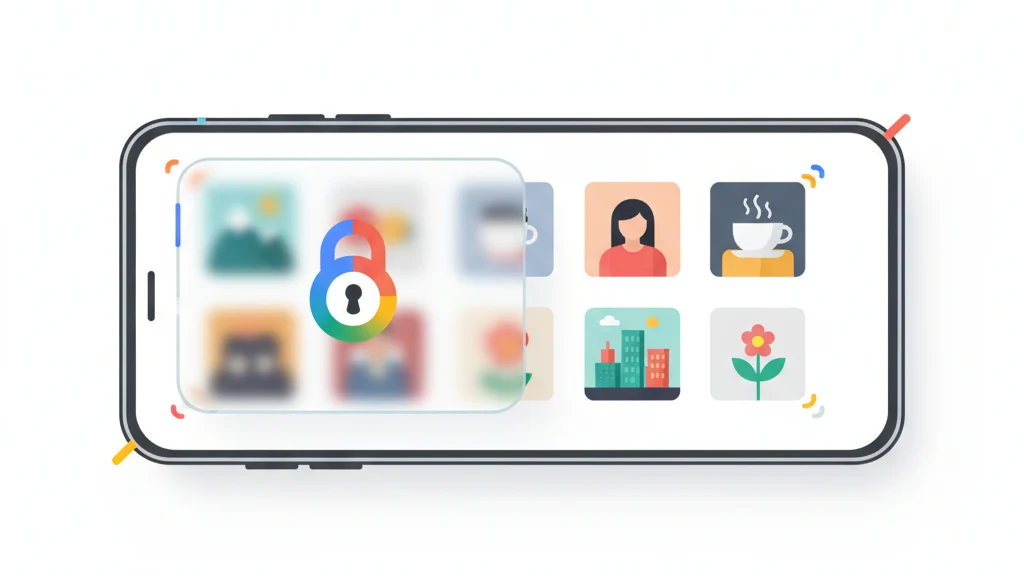
A Google Fotók Zárolt mappájával elrejtheted a fotókat a könyvtáradból.
A Google Fotók Zárolt mappája az eszközöd képernyőzára (PIN-kód, ujjlenyomat vagy arcfelismerés) mögé rejti a fotókat. A Zárolt mappában lévő fotók nem jelennek meg a fő könyvtárban, a megosztott albumokban és a Google Fotók emlékeiben. Ha a mentés be van kapcsolva, a Google a saját szolgáltatási védelmi modellje szerint tárolja őket, és megtartja az adatvédelmi szabályzatában leírt szolgáltatói hozzáférést. Egy kliensoldalon titkosított széf, például a Vaultaire ezzel szemben távol tartja a nyílt széfkulcsokat a tárolószolgáltatótól, az eszköz, a helyreállítás, a metaadatok és a mentési utak azonban továbbra is számítanak.
Ez az útmutató végigvezet a Zárolt mappa beállításán, elmagyarázza a korlátait, és bemutatja az erősebb alternatívákat.
Mi a Google Fotók Zárolt mappája?
A Zárolt mappa a Google Fotók jelszóval védett része, ahová áthelyezheted a fotókat és videókat a fő könyvtáradból. 2021 júniusában jelent meg a Pixel-eszközökön, később pedig minden Android- és iOS-eszközre kiterjesztették.
A Zárolt mappában lévő fotók nem látszanak a fő fotórácsban, a keresési találatokban, az albumokban és a Google Emlékek funkciójában. Más, a fotókönyvtáradhoz hozzáférő appokban sem jelennek meg. Az eszközön a képernyőzár-hitelesítés (ujjlenyomat, arc, PIN-kód vagy jelszó) mögött vannak.
A lényeges különbség: a Zárolt mappa a Google Fotók felülete és az alkalmi hozzáférés elől rejti el a fotókat. Nem titkosítja őket olyan kulccsal, amely csak nálad van. A Google a szerverein így is hozzáfér a mögöttes adatokhoz.
Fotók áthelyezése a Zárolt mappába lépésről lépésre
1. lépés: Nyisd meg a Google Fotókat
Indítsd el a Google Fotók appot az androidos telefonodon vagy az iPhone-odon.
2. lépés: Jelöld ki az elrejtendő fotókat
Tarts lenyomva egy fotót a kijelölési módhoz. Koppints további fotókra, ha többet szeretnél kijelölni.
3. lépés: Helyezd át őket a Zárolt mappába
Koppints a hárompontos menüre (jobbra fent), és válaszd az „Áthelyezés a Zárolt mappába” lehetőséget. Egyes eszközökön ez az „Áthelyezés ide” opciók között van. Erősítsd meg, amikor a rendszer kéri.
4. lépés: Hitelesítsd magad
A rendszer a képernyőzáraddal (ujjlenyomat, arc, PIN-kód) kér megerősítést. Ez igazolja, hogy te vagy az eszköz tulajdonosa.
5. lépés: Később nyisd meg a Zárolt mappát
Menj a Könyvtár > Segédprogramok > Zárolt mappa részhez. A tartalom megtekintéséhez hitelesítsd magad újra. Egy fotó visszahelyezéséhez nyisd meg a Zárolt mappából, és válaszd az „Áthelyezés” lehetőséget, hogy visszakerüljön a könyvtáradba.
Mentés közvetlenül a Zárolt mappába
Pixel- és támogatott androidos eszközökön a kameraappból közvetlenül a Zárolt mappába is fényképezhetsz.
1. lépés: Nyisd meg a kameraappot
Indítsd el az alapértelmezett kameraalkalmazást.
2. lépés: Válaszd a Zárolt mappa módot
A kamera beállításaiban vagy a módválasztóban keresd a „Zárolt mappa” lehetőséget vagy egy lakat ikont. Koppints rá a bekapcsoláshoz.
3. lépés: Készíts fotókat
Az ebben a módban készült fotók közvetlenül a Zárolt mappába kerülnek, a fő fotókönyvtár érintése nélkül.
Ez a funkció nem minden eszközön érhető el, és az iOS-es Google Fotók app jelenleg nem támogatja.
Mi ellen nem véd a Zárolt mappa
A Zárolt mappa kényelmi funkció, nem biztonsági funkció. Ha ismered a korlátait, nem ringatod magad hamis biztonságérzetbe.
A Google hozzáfér a Zárolt mappa tartalmához
A Google adatvédelmi szabályzata feljogosítja a céget a szolgáltatásain tárolt adatok feldolgozására. A Zárolt mappa fotói a Google szerverein vannak, ha be van kapcsolva a Zárolt mappa mentése. A Google eleget tehet a rendőrségi megkereséseknek, bírósági végzéseknek és hatósági idézéseknek azokkal az adatokkal, amelyekhez hozzáfér. A zár a felületre vonatkozik, nem egy felhasználónál lévő kulcsra épülő titkosítási rendszerre.
A Google nem írja le a Zárolt mappát végponttól végpontig titkosítottként vagy külön, felhasználónál lévő kulccsal védettként. A védelmi modell a Google-fiókod és az eszközöd képernyőzára, nem egy csak általad ismert titok.
Aki ismeri a képernyőzáradat, hozzáfér
A Zárolt mappa az eszközöd képernyőzárát használja kapuként. Ha valaki ismeri a PIN-kódodat, regisztrált ujjlenyomata van, vagy alvás közben használni tudja az arcodat, meg tudja nyitni a Zárolt mappát. Nincs külön jelszó vagy helyreállítási titok.
Nincs védelem megosztott vagy elveszett eszközön
Ha megosztod az eszközöd PIN-kódját a pároddal, a gyerekeddel vagy bárki mással, ő is hozzáfér a Zárolt mappához. Ha feloldott állapotban lopják el a telefonodat, a Zárolt mappa elérhető.
A felhős mentés korlátai
Ha a Zárolt mappa felhős mentése be van kapcsolva, a fotók szinkronizálódnak a Google szervereire. Ez véd az eszköz elvesztése ellen, a fotókat viszont kiteszi a fenti korlátoknak (szolgáltatói hozzáférés a fiókbiztonsági modell keretében, és a Google-nek címzett jogi megkeresések). Ha a felhős mentés ki van kapcsolva, a Zárolt mappa tartalma csak az eszközön van meg, és elvész, ha az eszköz elvész vagy gyári visszaállítást kap.
| Funkció | Google Fotók Zárolt mappa | Titkosított széfapp |
|---|---|---|
| Rejtve a fő könyvtárból | Igen | Igen |
| Jelszóval védett | Csak képernyőzár | Külön titkosítási kulcs |
| Titkosítva az eszközön | Tároláskor (eszköztitkosítás) | Fájlonkénti AES-256-GCM |
| Titkosítva a felhőben | A szolgáltatási kulcsokat a Google kezeli | Külön kliensoldali mentéskulcs, ha a Vaultaire-mentés be van kapcsolva |
| Szolgáltatói hozzáférés a nyílt tartalomhoz | A Google megtartja a szolgáltatásoldali hozzáférést | A Wraxle nem kap olvasható széffájlokat vagy nyílt mentéskulcsot; az Apple látja a CloudKit-metaadatokat |
| Képernyőzárral elérhető | Igen | Nem (külön kulcs) |
| Rendőrségi hozzáférés a szolgáltatón keresztül | Igen | A titkosított szöveg és a megőrzött metaadatok elérhetők lehetnek; a szolgáltatónál nincs tartalomkulcs |
| Túléli az eszköz elvesztését | Csak ha be van kapcsolva a felhős mentés | Csak ha van titkosított mentés |
Erősebb alternatíva: végponttól végpontig titkosított széf
Azokhoz a fotókhoz, amelyeket nem szabad a tárolószolgáltató saját kulcsaival olvashatóvá tenni, olyan széfet használj, amely a kliensen titkosítja a tartalmat, és dokumentálja a helyreállítási és metaadat-modelljét. Ez szűkíti a szolgáltatói hozzáférést, de nem garantál védelmet az eszköz feltörése, a hitelesítő adatok elleni támadások, a metaadatokra vagy titkosított szövegre irányuló jogi megkeresések, vagy egy másik elérhető másolat ellen.
A Vaultaire minden fotót AES-256-GCM-mel titkosít egy véletlenszerű mesterkulcs alatt. A PBKDF2-HMAC-SHA512 egy 5x5-ös mintából és egy, az egész eszközre érvényes sóból származtatja a helyi széfkulcsot, és ez a széfkulcs csomagolja be a mesterkulcsot. Az alapból bekapcsolt iCloud-mentés külön, mintából származtatott mentéskulcsot használ, és kliensoldalon titkosított rekordokat tölt fel. Az Apple láthatja a CloudKit szolgáltatási metaadatait, a Vaultaire azonban nem küld neki olvasható fájltartalmat vagy nyílt visszafejtő kulcsot.
A kompromisszum a kulcsok őrzése. Ha minden használható minta, helyreállítási kifejezés, helyi helyreállítási rekord, feloldott eszköz és más, kulcsot hordozó másolat elvész, a Wraxle-nek nincs fiók-visszaállító kulcsa, amellyel helyreállíthatná a széfet.
Tippek és gyakori hibák
- Ne feltételezd, hogy a Zárolt mappa végponttól végpontig titkosított. A Google szerveroldali titkosítást használ, amelynek kulcsai a Google-nél vannak. Ez véd a külső betörések ellen, de magával a Google-lel és a jogi kényszerrel szemben nem.
- Kapcsold be a Zárolt mappa felhős mentését, ha tartasz az eszköz elvesztésétől. Enélkül a gyári visszaállítás végleg törli ezeket a fotókat.
- Állíts be erős képernyőzárat. A Zárolt mappa biztonságának felső határa a képernyőzárad. Egy 4 számjegyű PIN-kódnak 10 000 kombinációja van, egy 6 számjegyűnek 1 000 000. Egy betűket és számokat is tartalmazó jelszó erősebb.
- Ne feledd, hogy a Zárolt mappa alapból nem kerül bele a Google Fotók mentéseibe. Ha a Zárolt mappa tartalmáról felhős mentést szeretnél, külön be kell kapcsolnod.
- A valóban érzékeny fotókat a Zárolt mappa helyett egy titkosított széfappba helyezd át. A Zárolt mappa arra jó, hogy a kínos fotók ne bukkanjanak fel az Emlékekben. Biztonságra nem tervezték.
- Ha a webappból töltesz le egy fotót, a Letöltés funkciót használd, ne a kép mentését. Ha a böngészőben jobb gombbal kattintasz egy fotóra, a Google által megjelenítéshez készített WebP-másolatot mented, nem a saját fájlodat. Ha már vannak WebP-másolataid, amelyeket nem tudsz megnyitni, az ingyenes WebP–PNG konverter a böngészőben alakítja át őket, megtartja az átlátszóságot, és semmit sem tölt fel.
Gyakran ismételt kérdések
Láthatják a Google alkalmazottai a Zárolt mappám fotóit?
A Google adatvédelmi szabályzata nem ad az egyes alkalmazottaknak böngészési hozzáférést a fotóidhoz. A Google rendszerei azonban feldolgozzák az adataidat, és a cég eleget tehet a jogi megkereséseknek. A végponttól végpontig titkosítás (amelyet a Zárolt mappa nem használ) ezt műszakilag lehetetlenné tenné.
Működik a Zárolt mappa iPhone-on?
Igen. Az iOS-es Google Fotók támogatja a Zárolt mappát. A működése ugyanaz: a fotók rejtve vannak a fő könyvtárból, és az eszköz képernyőzára mögött érhetők el. Ugyanazok a korlátok érvényesek: a felhőben tárolt tartalom titkosítási kulcsai a Google-nél vannak.
A Zárolt mappa fotói is bekerülnek a mentésbe?
Csak ha külön bekapcsolod a Zárolt mappa felhős mentését. Enélkül a Zárolt mappa tartalma csak az eszközön van meg, és gyári visszaállításkor vagy az eszköz elvesztésekor elvész.
Mi történik a Zárolt mappa fotóival, ha törlöm a Google Fotókat?
Ha a felhős mentés be van kapcsolva, a fotók a Google szerverein maradnak, és újratelepítés és bejelentkezés után újra megjelennek. Ha a felhős mentés nincs bekapcsolva, a fotók az appal együtt törlődnek.
Jobb a Google Fotók Zárolt mappája, mint az Apple Rejtett albuma?
Hasonló problémát oldanak meg, eltérő módon. Az Apple Rejtett albumához (iOS 16 óta) Face ID vagy Touch ID kell, és az iCloud-fotókon keresztül szinkronizál. A Google Zárolt mappája a képernyőzárat használja, és a Google felhőjén keresztül szinkronizál. Alapból egyik sem nyújt végponttól végpontig titkosítást. Az Apple Speciális adatvédelme végponttól végpontig titkosítást ad az iCloud-fotókhoz, ami erősebb lehetőség annál, amit a Google jelenleg a Zárolt mappához kínál.
Mennyire kockázatos meztelen fotókat tartani a Google Fotókban vagy az iCloudban?
Kockázatosabb, mint a legtöbben gondolják. Mindkét szolgáltatás olvasható másolatokat tart a cég szerverein, bizonyos mértékig szkenneli a feltöltéseket, és a tartalom elérhető fiókfeltöréssel, idézéssel vagy bárki számára, aki bejut a fiókodba. Alapból egyik sem titkosítja a fotóidat végponttól végpontig. Azokat a képeket, amelyeket semmiképp sem szeretnél kiszivárogtatva látni, egy titkosított széfben tartsd az eszközön, ne egy felhős galériában.
Összegzés
A Google Fotók Zárolt mappája távol tartja a fotókat a fő könyvtáradtól, és a képernyőzárad mögé teszi őket. Hasznos arra, hogy bizonyos fotók ne kerüljenek az Emlékekbe, és ne lássák azok, akik rövid időre kézbe veszik a telefonodat. Komoly adatvédelemre nem tervezték. A titkosítási kulcsok a Google-nél vannak, a képernyőzár az egyetlen akadály, és jogi megkereséssel ki lehet kényszeríteni a hozzáférést.
Azokhoz a fotókhoz, amelyek tartalomkulcsának a felhőszolgáltatón kívül kell lennie, olyan titkosított széfappot használj, amely dokumentált kliensoldali titkosítással, helyreállítással és metaadat-kezeléssel működik. Ez megvédi a lemásolt titkosított szöveget, de egy feloldott telefont, gyenge hitelesítő adatot, rendszermentést vagy hibás klienst nem tesz megbízható környezetté.