

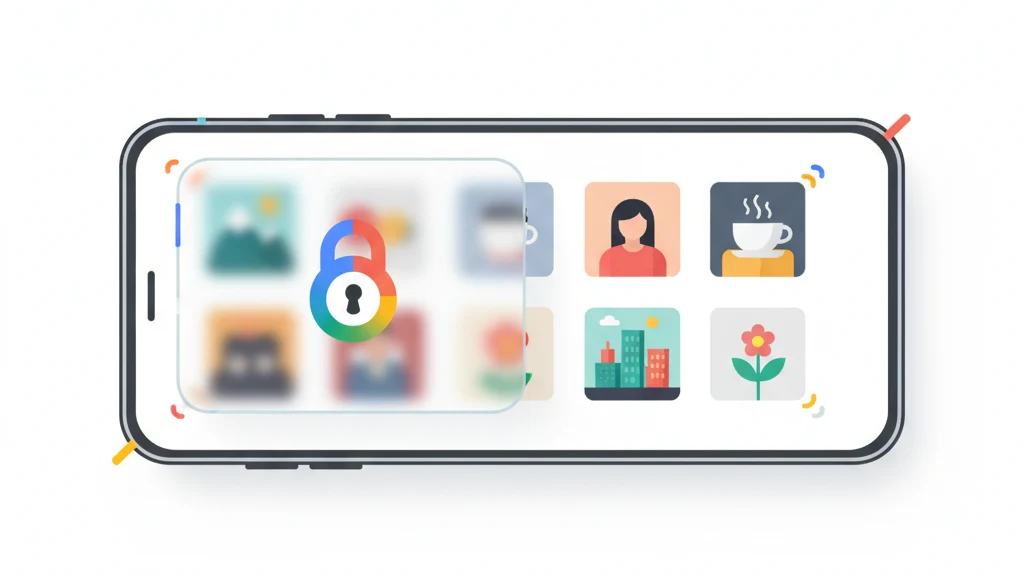
如何在 Google Photos 中隱藏照片(2026 年)
使用 Google Photos 鎖定資料夾將照片從你的相簿中隱藏。
Google Photos 有一項鎖定資料夾功能,會把照片藏在裝置的螢幕鎖定(PIN、指紋或臉部解鎖)後面。鎖定資料夾中的照片不會出現在你的主要相簿、共享相簿或 Google Photos 的回憶中。啟用備份後,Google 會依其服務保護模式儲存這些照片,並保留隱私權政策所述的服務端存取權。相較之下,Vaultaire 這類用戶端加密保險庫不會讓儲存服務商接觸到明文保險庫金鑰,不過裝置、復原、中繼資料和備份路徑依然重要。
本指南說明鎖定資料夾的設定,解釋其限制,並介紹更強大的替代方案。
Google Photos 鎖定資料夾是什麼
鎖定資料夾是 Google Photos 中受密碼保護的空間,你可以在此將照片和影片移出主要相簿。它於 2021 年 6 月在 Pixel 裝置上推出,並擴展到所有 Android 和 iOS 裝置。
鎖定資料夾中的照片不會顯示在主要照片格狀畫面、搜尋結果、相簿或 Google 的「回憶」功能中,也不會出現在其他能存取你照片圖庫的 App 裡。在裝置上,它們受到螢幕鎖定驗證(指紋、臉部、PIN 或密碼)的保護。
關鍵差別在於:鎖定資料夾只是讓照片不出現在 Google Photos 介面中,並擋住隨手的查看,但並不會用只有你持有的金鑰加密照片。Google 仍然可以存取其伺服器上的底層資料。
如何將照片移至鎖定資料夾:逐步說明
步驟一:打開 Google Photos
在你的 Android 手機或 iPhone 上啟動 Google Photos App。
步驟二:選取要隱藏的照片
長按一張照片進入選取模式,點選更多照片以選取多張。
步驟三:移至鎖定資料夾
點選三點選單(右上角),選擇「移至鎖定資料夾」。在某些裝置上,這出現在「移至」選項下。在提示時確認。
步驟四:驗證身分
系統會要求你使用螢幕鎖定(指紋、臉部、PIN)驗證,確認你是裝置擁有者。
步驟五:之後存取鎖定資料夾
前往「媒體庫」>「工具程式」>「鎖定資料夾」。再次驗證身分以查看內容。要將照片移回,從鎖定資料夾打開它,選擇「移動」將其返回你的相簿。
如何直接儲存到鎖定資料夾
在 Pixel 和支援的 Android 裝置上,你可以直接從相機 App 拍照到鎖定資料夾中。
步驟一:打開相機 App
啟動預設的相機應用程式。
步驟二:選擇鎖定資料夾模式
在相機設定或模式選擇器中,尋找「鎖定資料夾」或鎖定圖示,點選以啟用。
步驟三:拍照
在此模式下拍攝的照片會直接存進鎖定資料夾,不會經過主要照片相簿。
此功能並非在所有裝置上都可用,目前在 iOS 版 Google Photos App 中不支援。
鎖定資料夾無法防範什麼
鎖定資料夾是便利功能,不是安全功能。了解它的限制,才不會有錯誤的安全感。
Google 可以存取鎖定資料夾內容
Google 的隱私政策賦予公司處理其服務上所儲存資料的權利。啟用鎖定資料夾備份後,其中的照片會儲存在 Google 的伺服器上。面對執法請求、法院命令和政府傳票,Google 可以交出它能存取的資料來配合。這把鎖只作用在介面上,並不是由使用者持有金鑰的加密系統。
Google 的文件並未說明鎖定資料夾採用端對端加密,或由使用者另外持有的金鑰控制。它的保護模式是你的 Google 帳號加上裝置螢幕鎖定,而不是只有你知道的秘密。
知道你螢幕鎖的人可以存取它
鎖定資料夾以裝置的螢幕鎖作為關卡。只要有人知道你的 PIN、登記過指紋,或能趁你睡著時用你的臉解鎖,就能打開鎖定資料夾。它沒有另外的密碼或復原秘密。
在共享或遺失的裝置上沒有保護
如果你把裝置 PIN 告訴伴侶、孩子或其他任何人,他們就能打開鎖定資料夾。如果手機在解鎖狀態下被偷,鎖定資料夾同樣會被打開。
雲端備份限制
啟用鎖定資料夾的雲端備份後,照片會同步到 Google 的伺服器。這能防範裝置遺失,但照片也會受到上述限制(帳號安全模式下的服務商端存取,以及針對 Google 的法律請求)。停用雲端備份時,鎖定資料夾的內容只存在裝置上,裝置遺失或回復原廠設定後就會消失。
| 功能 | Google Photos 鎖定資料夾 | 加密保險庫 App |
|---|---|---|
| 從主要相簿隱藏 | 有 | 有 |
| 密碼保護 | 僅螢幕鎖定 | 獨立的加密金鑰 |
| 裝置上加密 | 靜態(裝置加密) | 每個檔案 AES-256-GCM |
| 雲端加密 | Google 管理服務金鑰 | Vaultaire 備份(預設開啟)使用獨立的用戶端備份金鑰 |
| 提供者明文存取 | Google 保留服務端存取權限 | Wraxle 不會收到可讀的保險庫檔案或明文備份金鑰;Apple 可看到 CloudKit 中繼資料 |
| 使用螢幕鎖可存取 | 可以 | 不可以(獨立金鑰) |
| 透過服務商的執法存取 | 可以 | 密文和留存的中繼資料可能被提供;服務商不持有內容金鑰 |
| 裝置遺失後仍保有 | 僅當雲端備份開啟 | 僅當加密備份存在 |
更強大的替代方案:端對端加密保險庫
如果照片不該被儲存服務商用自己的金鑰讀取,請使用在用戶端加密內容、並公開說明其復原與中繼資料模式的保險庫。這能縮小服務商的存取範圍,但無法保證抵擋裝置遭入侵、憑證攻擊、針對中繼資料或密文的法律要求,或其他可取得的副本。
Vaultaire 以隨機產生的主金鑰,用 AES-256-GCM 加密每張照片。PBKDF2-HMAC-SHA512 從 5x5 圖形和全裝置共用的 salt 衍生出本機保險庫金鑰,再用這把保險庫金鑰封裝主金鑰。iCloud 備份預設開啟,使用另一把由圖形衍生的備份金鑰,並上傳在用戶端加密的記錄。Apple 可以看到 CloudKit 服務的中繼資料,但 Vaultaire 不會把可讀的檔案內容或明文解密金鑰傳給 Apple。
代價在於金鑰由你自己保管。如果所有可用的圖形、復原片語、本機復原記錄、已解鎖的裝置,以及其他含有金鑰的副本都遺失了,Wraxle 也沒有任何帳號重設金鑰可以還原保險庫。
提示和常見錯誤
- 不要以為鎖定資料夾是端對端加密的。Google 使用伺服器端加密,金鑰由 Google 持有。這能防範外部外洩,但防不了 Google 本身或法律強制。
- 如果你擔心裝置遺失,請為鎖定資料夾啟用雲端備份。沒有備份,回復原廠設定就會永久刪除這些照片。
- 設定強密碼的螢幕鎖。鎖定資料夾的安全上限是你的螢幕鎖定。4 位數 PIN 有 10,000 種組合,6 位數 PIN 有 1,000,000 種,英數字密碼更強。
- 記住鎖定資料夾預設不包含在 Google Photos 備份中。如果想把鎖定資料夾的內容備份到雲端,必須自行開啟。
- 對於真正敏感的照片,請將它們移至加密保險庫 App,而非鎖定資料夾。鎖定資料夾適合讓尷尬照片遠離「回憶」功能,但它不是為了安全而設計的。
常見問題
Google 員工能看到我的鎖定資料夾照片嗎?
Google 的隱私政策不允許個別員工瀏覽你的照片。但 Google 的系統會處理你的資料,公司也可以配合法律請求。端對端加密(鎖定資料夾並未採用)才能讓這些在技術上無法做到。
鎖定資料夾在 iPhone 上有效嗎?
有效。iOS 版 Google Photos 支援鎖定資料夾,功能相同:照片不會出現在主要相簿中,並受裝置螢幕鎖定保護。限制也一樣:Google 持有雲端儲存內容的加密金鑰。
鎖定資料夾中的照片仍然備份嗎?
只有在你自行開啟鎖定資料夾的雲端備份時才會備份。否則鎖定資料夾的內容只存在裝置上,回復原廠設定或裝置遺失後就會消失。
如果我解除安裝 Google Photos,鎖定資料夾中的照片會怎樣?
如果啟用了雲端備份,照片仍保留在 Google 的伺服器上,重新安裝並登入後會重新出現。如果沒有啟用雲端備份,照片會隨 App 一起被刪除。
Google Photos 鎖定資料夾比 Apple 的「已隱藏」相簿更好嗎?
兩者用不同方式解決類似的問題。Apple 的「已隱藏」相簿需要 Face ID/Touch ID(自 iOS 16 起),並透過 iCloud 照片同步。Google 的鎖定資料夾使用你的螢幕鎖定,並透過 Google 的雲端同步。兩者預設都不提供端對端加密。Apple 的進階資料保護可為 iCloud 照片加上端對端加密,比 Google 目前為鎖定資料夾提供的選項更強。
把裸照存放在 Google Photos 或 iCloud 中有多危險?
比大多數人以為的更危險。這兩項服務都會在公司伺服器上保存可讀取的副本,會在一定程度上掃描上傳內容,也可能因帳號遭入侵、法院傳票或任何進入你帳號的人而被存取。兩者預設都不會對你的照片進行端對端加密。對於你絕不希望曝光的圖片,請把它們存放在裝置上的加密保險庫中,而不是雲端相簿。
結論
Google Photos 鎖定資料夾讓照片不出現在主要相簿中,並放在螢幕鎖定後面。想讓某些照片避開「回憶」功能,或不被短暫借用你手機的人看到,它很好用。但它不是為嚴肅的隱私需求設計的:Google 持有加密金鑰,螢幕鎖定是唯一的關卡,法律請求也能強制取得存取。
如果照片的內容金鑰不該交由雲端服務商保管,請使用一款公開說明用戶端加密、復原和中繼資料行為的加密保險庫 App。這能保護被複製出去的密文,但不會讓已解鎖的手機、薄弱的憑證、系統備份或有缺陷的用戶端因此變得可信。