

Album Verborgen versus fotokluis-app: Wat beschermt iPhone-foto's het best?
Het album Verborgen en een fotokluis-app klinken alsof ze hetzelfde doen, maar ze beschermen je foto's op heel verschillende manieren. De een ordent afbeeldingen simpelweg buiten je hoofdraster terwijl ze op de servers van Apple blijven staan. De ander versleutelt ze op het apparaat achter een aparte sleutel. Dit is de eerlijke vergelijking zodat je het juiste hulpmiddel kunt kiezen voor elk type foto.
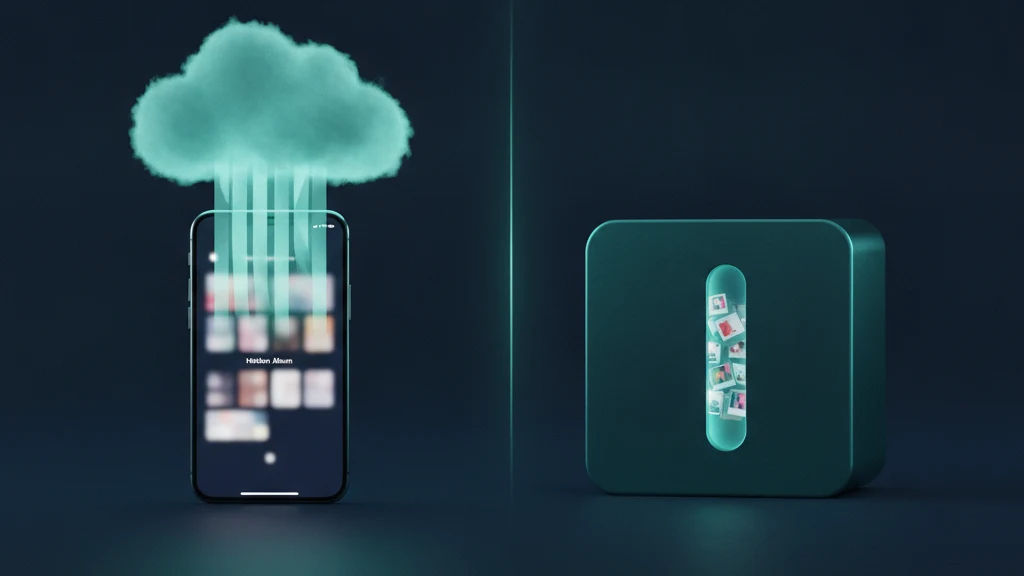
Het album Verborgen verplaatst foto's alleen buiten je hoofdraster, en ze synchroniseren nog steeds naar iCloud en verschijnen op iCloud.com wanneer iCloud-foto's is ingeschakeld. Een fotokluis-app versleutelt afbeeldingen op het apparaat achter een eigen sleutel en houdt ze buiten je bibliotheek; het uploadt alleen een versleutelde back-up die je kunt uitschakelen. Gebruik het album Verborgen voor alledaagse rommel, en een kluis-app voor alles wat echt privé is.
Het snelle oordeel
Als je alleen een paar foto's uit het zicht wilt houden terwijl je scrolt, is het album Verborgen prima. Het verplaatst afbeeldingen buiten je hoofdtijdlijn zodat ze niet verschijnen in Herinneringen of wanneer je iemand je telefoon geeft om naar een enkele foto te kijken. Sinds iOS 16 kan het ook worden vergrendeld achter Face ID, wat voorkomt dat een toevallige nieuwsgierigaard er direct in tikt. Voor weinig gevoelige rommel is dat werkelijk alles wat je nodig hebt.
Als de foto's iets zijn dat je nooit aan een vreemde, een ex, of Apple zelf wilt laten zien, is het album Verborgen niet genoeg, en is een fotokluis-app de betere keuze. Een kluis versleutelt de bestanden op het apparaat, houdt ze buiten iCloud-foto's, uploadt alleen een versleutelde back-up die je kunt uitschakelen, en vergrendelt ze achter een sleutel die losstaat van de toegangscode van je telefoon. De rest van deze gids legt precies uit waarom die twee hulpmiddelen zo ver uit elkaar liggen.
Hoe het album Verborgen werkt
Een foto verbergen is een sorteeractie, geen beveiligingsactie. Het verplaatst de afbeelding buiten je hoofdraster en naar het album Verborgen onder Albums en Andere, zodat het niet meer verschijnt in Herinneringen, Jaren en de hoofdtijdlijn. De pixels, het onderliggende bestand en de locatiemetadata blijven precies hetzelfde. Niets aan het verbergen van een foto versleutelt het of verwijdert het uit de kopie die iCloud voor je bijhoudt.
Dat laatste punt is wat de meeste mensen missen. Wanneer iCloud-foto's is ingeschakeld, synchroniseert het album Verborgen naar de servers van Apple zoals elk ander album, verschijnt het op elk apparaat dat is aangemeld bij je Apple ID, en kan het worden geopend op iCloud.com in elke browser. De Face ID-vergrendeling die is toegevoegd in iOS 16 beschermt alleen de weergave op dat ene apparaat. Iedereen die je Apple ID-wachtwoord kent, kan inloggen op een computer en door het album Verborgen bladeren zonder een Face ID-prompt.
Wat een fotokluis-app toevoegt
Een fotokluis-app kan de opgeslagen afbeeldingen versleutelen in plaats van ze alleen te verplaatsen. Hij houdt geïmporteerde kopieën ook buiten de fotobibliotheek van het systeem, zodat ze niet als foto's in iCloud-foto's of op iCloud.com verschijnen. Dat sluit de app-container niet vanzelf uit van een aparte iOS-back-up of een back-up op een computer; controleer het back-upgedrag los daarvan.
De volgende grens is wie de sleutels bewaart. Met een apart patroon of wachtwoord voor de app is de iPhone-toegangscode alleen niet genoeg om een vergrendelde kluis te openen. Een ontwerp waarbij de aanbieder niets kan lezen, houdt leesbare inhoudssleutels ook weg bij de ontwikkelaar, terwijl herstel, metadata, de app zelf, systeemback-ups en een gecompromitteerd apparaat binnen het dreigingsmodel blijven. Het label ‘zero-knowledge’ vervangt die documentatie niet.
Welke kiezen
Zie het als het aanpassen van het hulpmiddel aan het risico. Voor alledaagse rommel die je gewoon niet in Herinneringen wilt zien, is het album Verborgen snel en ingebouwd, en is het koppelen aan de Face ID-vergrendeling meer dan genoeg. Er is geen reden om vakantie-screenshots of bonnetjes in een versleutelde kluis te plaatsen. Gebruik het eenvoudige hulpmiddel voor de weinig gevoelige stapel, en denk er niet te lang over na.
Gebruik voor alles wat u niet openbaar wilt zien geauthenticeerde versleutelde opslag, en verwijder de losse originelen. Veel mensen houden het album Verborgen voor het gemak en een kluis voor de kleinere groep foto's die een eigen patroon en inhoudssleutel verdient. Vaultaire is gebouwd voor die tweede groep en beschrijft welke sleutels de aanbieder niet heeft, terwijl de grenzen van apparaat, herstel, metadata en back-up blijven gelden.
Gerelateerde lectuur:
- Hoe het iPhone-album Verborgen echt werkt
- Beste fotokluis-apps voor iPhone
- Zijn fotokluis-apps echt veilig?
- Hoe rekenmachinekluis-apps echt werken
- Heeft iemand mijn album Verborgen geopend? Zo kom je erachter op iPhone
Bronnen
Veelgestelde vragen
Is het iPhone-album Verborgen veilig?
Niet echt. Het verbergt foto's voor je hoofdraster en kan worden vergrendeld met Face ID, maar de afbeeldingen zijn niet versleuteld en synchroniseren nog steeds naar iCloud wanneer iCloud-foto's is ingeschakeld. Iedereen met je Apple ID-wachtwoord kan ze op iCloud.com bekijken zonder een Face ID-prompt.
Is een fotokluis-app veiliger dan het album Verborgen?
Ja, voor echt persoonlijke foto's. Een kluis versleutelt afbeeldingen op het apparaat, houdt ze buiten iCloud-foto's, uploadt alleen een versleutelde back-up die je kunt uitschakelen, en vergrendelt ze achter een sleutel die losstaat van de toegangscode van je telefoon. Het album Verborgen doet niets van dat alles, dus het beschermt alleen tegen vluchtige blikken.
Heb ik zowel het album Verborgen als een kluis-app nodig?
Veel mensen gebruiken beide. Bewaar weinig gevoelige foto's in het album Verborgen omdat het ingebouwd en snel is, en verplaats alles wat echt gevoelig is naar een versleutelde kluis. Pas het hulpmiddel aan op hoeveel het je zou kosten als die foto door de verkeerde persoon zou worden gezien.
Houdt een fotokluis-app mijn foto's buiten iCloud?
Een goede kluis wel. Fotos die in een goede kluis zijn geimporteerd, leven in de app en niet in de systeembibliotheek, zodat ze geen onderdeel zijn van iCloud-foto's. Een iPhone-back-up kan de versleutelde gegevens van de app nog bevatten, en de eigen versleutelde back-up van een kluis uploadt alleen versleutelde gegevens. Verwijder de originelen uit je camera-rol na het importeren zodat er geen gesynchroniseerde kopie achterblijft.