

iPhone पर फ़ाइल ऐप को लॉक कैसे करें
iPhone एक ही लंबे प्रेस में फ़ाइल ऐप को Face ID के पीछे रख देता है, और ज़्यादातर लोग इसे एक मिनट से भी कम समय में सेट कर लेते हैं। इस गाइड का उपयोगी हिस्सा अगला सवाल है: वह लॉक असल में आपके किन दस्तावेज़ों को कवर करता है, और किन्हें वह कभी नहीं छूता।
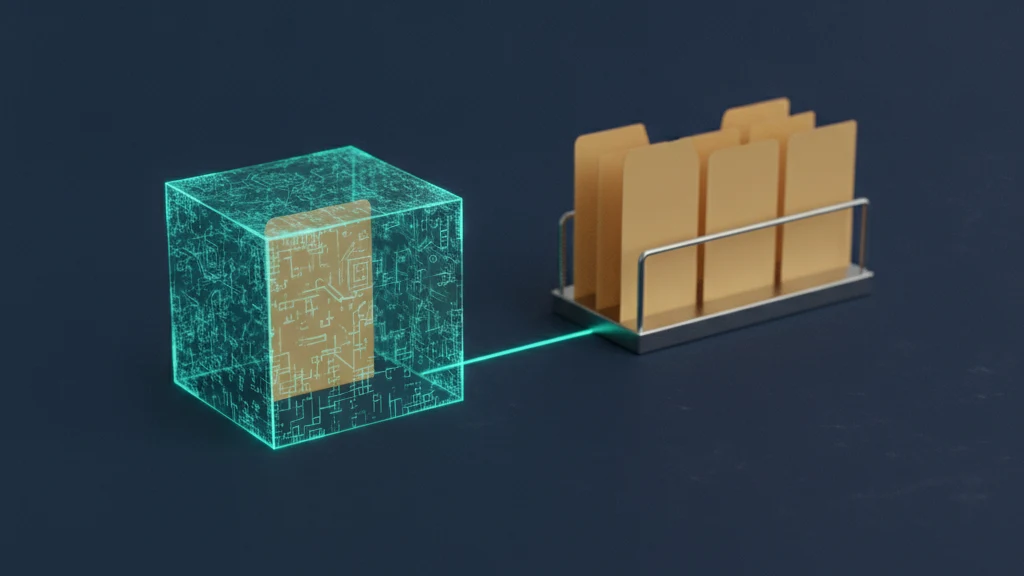
होम स्क्रीन पर फ़ाइल ऐप आइकन को छूकर रखें, Face ID आवश्यक है (या Touch ID आवश्यक है, या पासकोड आवश्यक है) पर टैप करें, फिर पुष्टि के लिए ऑथेंटिकेट करें। अब फ़ाइल कोई भी फ़ोल्डर दिखाने से पहले आपका चेहरा या आपका पासकोड माँगता है। यह लॉक ऐप पर है, दस्तावेज़ों पर नहीं: आप एक फ़ोल्डर लॉक करके बाक़ी खुले नहीं छोड़ सकते, आप फ़ाइल को उस तरह नहीं छिपा सकते जैसे आप App Store के किसी ऐप को छिपा सकते हैं, और वही फ़ाइलें अन्य ऐप से, शेयर शीट से, और Mac या ब्राउज़र पर iCloud Drive से पहुँच में रहती हैं।
एक लंबे प्रेस में फ़ाइल ऐप को लॉक करें
होम स्क्रीन पर फ़ाइल आइकन को तब तक छूकर रखें जब तक त्वरित क्रियाएँ मेनू न खुल जाए, फिर Face ID आवश्यक है पर टैप करें। बदलाव लागू करने से पहले iPhone आपसे ऑथेंटिकेट करने को कहता है, और उसके बाद से फ़ाइल किसी भी फ़ोल्डर का नाम दिखाने से पहले आपका चेहरा, आपका फ़िंगरप्रिंट, या आपका पासकोड माँगती है। यह सेटिंग आइकन पर टिकी होती है, इसलिए ऐप के अंदर कुछ भी कॉन्फ़िगर करने की ज़रूरत नहीं, कोई अलग पासवर्ड बनाने की ज़रूरत नहीं, और उस पासकोड के अलावा कुछ याद रखने की ज़रूरत नहीं जो आप पहले से इस्तेमाल करते हैं।
इस लॉक के साथ दो साइड इफ़ेक्ट आते हैं और दोनों आपके पक्ष में काम करते हैं। लॉक हुए ऐप की सामग्री Spotlight सर्च और सिस्टम सुझावों में आना बंद हो जाती है, इसलिए जब कोई आपकी होम स्क्रीन के सर्च फ़ील्ड में कोई शब्द टाइप करता है तो दस्तावेज़ का शीर्षक अब नहीं दिखता। और अगर आपने “चोरी हो जाने पर डिवाइस सुरक्षा” चालू कर रखी है, तो किसी परिचित जगह से दूर रहने पर पासकोड वाला विकल्प हट जाता है, यानी जिसने कैफ़े में आपको पासकोड टाइप करते देखा हो वह भी फ़ाइल नहीं खोल सकता। लॉक हटाने के लिए भी वही मेनू इस्तेमाल होता है और उसमें भी ऑथेंटिकेशन ज़रूरी है।
अकेला फ़ोल्डर लॉक क्यों नहीं होता
सबसे आम अगला सवाल का जवाब छोटा है: Apple आपको फ़ाइल के अंदर किसी एक फ़ोल्डर को लॉक करने नहीं देता। किसी फ़ोल्डर पर कोई लॉक विकल्प नहीं है, फ़ोल्डर के हिसाब से कोई पासवर्ड नहीं है, और आपके साझा प्रोजेक्ट फ़ोल्डर को खुला छोड़ते हुए स्कैन की गई आईडी वाले फ़ोल्डर को बंद करने का कोई तरीक़ा नहीं है। यह सुरक्षा ऐप स्तर पर पूरी या बिल्कुल नहीं वाली है, जो तब ठीक है जब फ़ाइल में सब कुछ निजी हो और तब असुविधाजनक है जब आप अपना फ़ोन किसी सहकर्मी को देते हैं जिसे बस एक साझा PDF चाहिए और अब उसे वह पाने के लिए Face ID प्रॉम्प्ट से गुज़रना पड़ता है।
ऐप को छिपाना भी कोई रास्ता नहीं है। iOS आपको किसी ऐप को ऐप लाइब्रेरी के अदृश्य फ़ोल्डर में ले जाने देता है, लेकिन वह विकल्प केवल उन ऐप के लिए है जिन्हें आपने App Store से डाउनलोड किया हो। फ़ाइल iOS के साथ ही आती है, इसलिए इसे लॉक किया जा सकता है पर छिपाया नहीं जा सकता: आइकन होम स्क्रीन या ऐप लाइब्रेरी में दिखता रहता है, और आपके फ़ोन पर नज़र डालने वाला कोई भी व्यक्ति देख सकता है कि एक लॉक की गई फ़ाइल ऐप मौजूद है। अगर आपका मक़सद यह है कि किसी को पता ही न चले कि दस्तावेज़ मौजूद हैं, तो ऐप लॉक ग़लत तरीक़ा है, क्योंकि यह अपने आप अपनी मौजूदगी बता देता है।
तीन रास्ते जो लॉक के आर-पार निकल जाते हैं
यह लॉक फ़ाइल ऐप की रक्षा करता है, फ़ाइलों की नहीं। जब कोई दूसरा ऐप आपसे दस्तावेज़ अटैच करने को कहता है, तो वह सिस्टम डॉक्यूमेंट पिकर खोलता है, जो फ़ाइल को खोले बिना और Face ID प्रॉम्प्ट दिखाए बिना वही iCloud Drive और इस iPhone पर स्टोरेज पढ़ लेता है। आपका अनलॉक फ़ोन पकड़े कोई भी व्यक्ति Mail खोल सकता है, अटैचमेंट बटन दबा सकता है, और वही फ़ोल्डर देख सकता है जिन्हें आपने बंद समझा था। शेयर शीट उलटी दिशा में वैसे ही काम करता है, और दूसरे ऐप में हालिया उन फ़ाइल नामों को दिखा सकता है जिन्हें आपने कुछ मिनट पहले ही लॉक किया था।
दूसरा रास्ता आपके बाक़ी डिवाइस हैं। iCloud Drive वही दस्तावेज़ आपके Apple खाते से साइन इन किसी भी Mac पर Finder में और किसी भी ब्राउज़र में iCloud.com पर सिंक करता है, और इनमें से कोई भी आपके iPhone आइकन पर लगाया गया लॉक साथ नहीं लाता। तीसरा रास्ता बैकअप है: फ़ोन का बिना एन्क्रिप्ट किया कंप्यूटर बैकअप वही दस्तावेज़ पढ़ने लायक़ रूप में रखता है। इससे ऐप लॉक बेकार नहीं हो जाता, और उधार लिए फ़ोन पर आम स्क्रॉलिंग के ख़िलाफ़ यह वाक़ई अच्छा बचाव बना रहता है। इसका मतलब बस इतना है कि यह लॉक एक कमरे का दरवाज़ा है, तिजोरी नहीं।
तिजोरी कब ऐप लॉक से बेहतर है
औज़ार को ख़तरे के हिसाब से चुनें। अगर आप बस इतना चाहते हैं कि पता ढूँढने के लिए आपका फ़ोन उधार लेने वाला कोई दोस्त बिना सोचे फ़ाइल में न घुस पाए, तो Face ID आवश्यक है चालू करें और वहीं रुक जाएँ, क्योंकि यह उस समस्या को साफ़ तरीक़े से हल करता है और आपको कुछ भी नहीं खर्च करता। अगर आप जो स्टोर कर रहे हैं वह पासपोर्ट स्कैन, मेडिकल रिपोर्ट, हस्ताक्षरित कॉन्ट्रैक्ट, या कुछ भी ऐसा है जिसे आप नहीं चाहते कि आपके फ़ोन, आपके Mac, या आपके iCloud खाते तक पहुँचने वाला कोई व्यक्ति पढ़े, तो एक ऐसा लॉक जो आइकन पर टिका हो और नीचे की फ़ाइलों को बाक़ी हर जगह पढ़ने लायक़ छोड़ दे, अकेले काफ़ी नहीं है।
एन्क्रिप्टेड तिजोरी सुरक्षा को संग्रहीत दस्तावेज़ों की सामग्री तक ले जाती है। Vaultaire रैंडम मास्टर कुंजी के तहत AES-256-GCM इस्तेमाल करता है, किसी पहचान खाते की माँग नहीं करता, और तिजोरी की प्रतियाँ iCloud Drive या iCloud तस्वीर में नहीं रखता। कॉपी किया गया लॉक ऐप डेटा ज़रूरी कुंजी पथ के बिना सिफ़रटेक्स्ट ही रहता है। Vaultaire का एन्क्रिप्टेड CloudKit बैकअप डिफ़ॉल्ट रूप से चालू है और बंद किया जा सकता है, जबकि iOS और कंप्यूटर डिवाइस बैकअप सिस्टम के नियंत्रण वाली अलग प्रतियाँ हैं, जिनकी समीक्षा अलग से करनी होगी। 3 तिजोरियों तक मुफ़्त।
संबंधित गाइड
- Face ID से iPhone पर ऐप कैसे लॉक करें
- iPhone पर फ़ोल्डर को पासवर्ड से कैसे सुरक्षित करें
- iPhone पर टैक्स दस्तावेज़ कहाँ स्टोर करें
- iPhone के लिए बेहतरीन फ़ोटो तिजोरी ऐप
- iPhone पर सीक्रेट फोल्डर कैसे बनाएं
स्रोत
अक्सर पूछे जाने वाले सवाल
क्या मैं फ़ाइल ऐप में सिर्फ़ एक फ़ोल्डर लॉक कर सकता हूँ?
नहीं। iOS में कोई फ़ोल्डर-वार लॉक या फ़ोल्डर पासवर्ड नहीं है। Face ID आवश्यक है पूरी फ़ाइल ऐप पर लागू होता है, इसलिए या तो हर फ़ोल्डर प्रॉम्प्ट के पीछे होता है या कोई भी नहीं। अगर आपको अपने दस्तावेज़ों के एक हिस्से को बाक़ी से अलग सुरक्षित रखना है, तो फ़ाइल को बाँटने की कोशिश करने के बजाय उस हिस्से को एक एन्क्रिप्टेड तिजोरी ऐप में ले जाएँ।
क्या मैं फ़ाइल ऐप को लॉक करने के बजाय छिपा सकता हूँ?
नहीं। ऐप लाइब्रेरी का अदृश्य फ़ोल्डर सिर्फ़ उन ऐप को स्वीकार करता है जिन्हें आपने App Store से इंस्टॉल किया हो, और फ़ाइल iOS के साथ ही आती है। आप इसे लॉक कर सकते हैं, पर आइकन दिखता रहता है, इसलिए आपकी होम स्क्रीन या ऐप लाइब्रेरी देखने वाला कोई भी व्यक्ति देख सकता है कि आपने एक लॉक की गई फ़ाइल ऐप रखी है। निजी दस्तावेज़ों के होने का तथ्य छिपाने के लिए एक अलग तरीक़ा चाहिए।
क्या फ़ाइल को लॉक करना दूसरे ऐप को वही दस्तावेज़ खोलने से रोकता है?
नहीं, और यही वह कमी है जिसे ज़्यादातर लोग नज़रअंदाज़ कर देते हैं। दूसरे ऐप iCloud Drive और इस iPhone पर स्टोरेज तक सिस्टम डॉक्यूमेंट पिकर के ज़रिए पहुँचते हैं, जो कभी फ़ाइल नहीं खोलता और कभी Face ID प्रॉम्प्ट नहीं दिखाता। आपका अनलॉक फ़ोन पकड़े कोई भी व्यक्ति लॉक की गई ऐप को छुए बिना Mail या संदेश ऐप के अंदर से वही दस्तावेज़ अटैच कर सकता है।
क्या यह लॉक iCloud.com पर या मेरे Mac पर मेरी फ़ाइलों की सुरक्षा करता है?
नहीं। यह सेटिंग iPhone के ऐप आइकन पर टिकी होती है और फ़ाइलों के साथ नहीं जाती। iCloud Drive में जो कुछ भी है वह उसी Apple खाते से साइन इन किसी Mac पर Finder में और iCloud.com पर किसी ब्राउज़र में पढ़ने लायक़ बना रहता है, और बिना एन्क्रिप्ट किया कंप्यूटर बैकअप वही दस्तावेज़ सामान्य रूप में रखता है।