

كيفية قفل تطبيق الملفات على iPhone
بضغطة طويلة واحدة، يضع iPhone تطبيق الملفات خلف بصمة الوجه، ويستغرق إعداده لدى معظم الناس أقل من دقيقة. الجزء المفيد فعلًا في هذا الدليل هو السؤال التالي: أي ملفاتك يغطيها هذا القفل بالفعل، وأيها لا يلمسها أبدًا.
المس أيقونة تطبيق الملفات مطولًا في الشاشة الرئيسية، ثم اضغط على “المطالبة ببصمة الوجه” (أو “المطالبة ببصمة الإصبع”، أو “المطالبة برمز الدخول”)، وتحقق من هويتك للتأكيد. أصبح تطبيق الملفات الآن يطلب وجهك أو رمزك قبل عرض أي مجلد. القفل موجود على التطبيق لا على المستندات نفسها: لا يمكنك قفل مجلد واحد وترك البقية مفتوحة، ولا يمكنك إخفاء تطبيق الملفات كما تخفي تطبيقًا من App Store، وتبقى الملفات نفسها قابلة للوصول عبر تطبيقات أخرى، وعبر Share Sheet، وعبر iCloud Drive على Mac أو من متصفح.
قفل تطبيق الملفات بضغطة طويلة واحدة
المس أيقونة الملفات في الشاشة الرئيسية مطولًا حتى تفتح قائمة الإجراءات السريعة، ثم اضغط على “المطالبة ببصمة الوجه”. يطلب منك iPhone التحقق من هويتك قبل تطبيق هذا التغيير، ومن تلك اللحظة يطلب تطبيق الملفات وجهك أو بصمتك أو رمزك قبل عرض أي اسم مجلد. يوجد هذا الإعداد على مستوى الأيقونة، لذا لا حاجة لأي ضبط داخل التطبيق، ولا رمز مرور منفصل تخترعه، ولا شيء عليك تذكره غير رمز الدخول الذي تستخدمه أصلًا.
يأتي القفل مصحوبًا بأثرين جانبيين، وكلاهما لصالحك. لم يعد محتوى التطبيق المقفل يظهر في بحث Spotlight ولا في اقتراحات النظام، فلم يعد عنوان المستند يظهر عندما يكتب أحدهم كلمة في حقل البحث على الشاشة الرئيسية. وإذا كانت خاصية حماية الجهاز المسروق مفعّلة لديك، فإن خيار استخدام رمز الدخول كبديل يُزال أثناء ابتعادك عن موقع مألوف، ما يعني أن من شاهدك تكتب رمزك في مقهى لا يزال عاجزًا عن فتح تطبيق الملفات. إلغاء القفل يتم من القائمة نفسها ويتطلب التحقق من الهوية أيضًا.
لماذا لا يمكن قفل مجلد واحد بمفرده
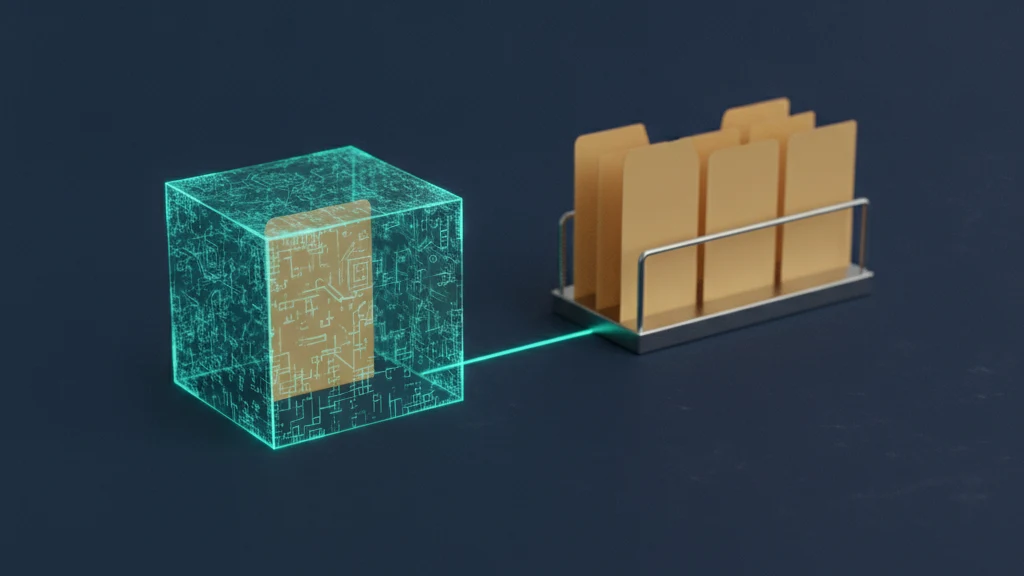
السؤال الأكثر شيوعًا له إجابة قصيرة: لا تسمح Apple بقفل مجلد واحد داخل تطبيق الملفات. لا يوجد خيار قفل على مستوى المجلد، ولا رمز مرور خاص بمجلد، ولا طريقة لترك مجلد المشروع المشترك مفتوحًا مع قفل المجلد الذي يحوي صور الهوية الممسوحة ضوئيًا. الحماية هنا كل شيء أو لا شيء على مستوى التطبيق، وهذا مناسب حين يكون كل محتوى تطبيق الملفات خاصًا، لكنه مزعج حين تسلّم هاتفك لزميل يحتاج ملف PDF مشتركًا واحدًا، فيضطر لتجاوز طلب بصمة الوجه للحصول عليه.
إخفاء التطبيق ليس مخرجًا بديلًا أيضًا. يتيح لك iOS نقل تطبيق إلى المجلد المقفل “المخفية” داخل مكتبة التطبيقات، لكن هذا الخيار مخصص فقط للتطبيقات التي ثبّتها من App Store. يأتي تطبيق الملفات مثبتًا مسبقًا مع iOS، لذلك يمكن قفله ولا يمكن إخفاؤه: تبقى الأيقونة ظاهرة في الشاشة الرئيسية أو مكتبة التطبيقات، وأي شخص يلقي نظرة على هاتفك يمكنه أن يرى أن لديك تطبيق الملفات مقفلًا. إذا كان هدفك ألا يعرف أحد أصلًا بوجود هذه المستندات، فقفل التطبيق أداة غير مناسبة، لأنه يُعلن عن نفسه بحكم تصميمه.
ثلاث طرق تلتف حول القفل
يحمي القفل تطبيق الملفات، لا الملفات نفسها. عندما يطلب منك تطبيق آخر إرفاق مستند، يفتح منتقي المستندات الخاص بالنظام، الذي يقرأ من نفس تخزين iCloud Drive وOn My iPhone دون تشغيل تطبيق الملفات إطلاقًا ودون إظهار طلب بصمة الوجه. أي شخص يحمل هاتفك المفتوح يمكنه فتح Mail، والضغط على زر الإرفاق، وتصفح المجلدات نفسها التي كنت تظنها مقفلة. يعمل Share Sheet بالطريقة نفسها في الاتجاه المعاكس، ويمكن أن يُظهر قسم “الأخيرة” في تطبيقات أخرى أسماء ملفات قفلتها قبل دقائق فقط.
الطريق الثاني هو أجهزتك الأخرى. تتم مزامنة iCloud Drive للمستندات نفسها مع Finder على أي Mac مسجّل الدخول بنفس حساب Apple، ومع iCloud.com من أي متصفح، ولا يرث أي منهما القفل الذي ضبطته على أيقونة iPhone. أما الطريق الثالث فهو النسخة الاحتياطية: نسخة احتياطية غير مشفّرة للهاتف على الكمبيوتر تحتوي هذه المستندات بصيغة قابلة للقراءة. لا يعني هذا أن قفل التطبيق عديم الفائدة، فهو يظل دفاعًا جيدًا فعلًا ضد التصفح العابر لهاتف مستعار. إنه فقط يعني أن القفل باب لغرفة واحدة، وليس خزنة.
متى تكون الخزنة أفضل من قفل التطبيق
اختر الأداة المناسبة للتهديد الفعلي. إذا كان كل ما تريده هو منع صديق استعار هاتفك للبحث عن عنوان من الدخول عبثًا إلى تطبيق الملفات، فعّل “المطالبة ببصمة الوجه” واكتفِ بذلك، لأنه يحل هذه المشكلة بدقة ولا يكلفك شيئًا. أما إذا كنت تخزّن صورة جواز سفر، أو نتيجة فحص طبي، أو عقدًا موقّعًا، أو أي شيء لا تريد أن يقرأه من يصل إلى هاتفك أو Mac أو حساب iCloud الخاص بك، فإن قفلًا يقتصر على الأيقونة ويترك الملفات الأساسية قابلة للقراءة في كل مكان آخر لا يكفي بمفرده.
تنقل الخزنة المشفرة الحماية إلى محتويات المستندات المخزنة. يستخدم Vaultaire تشفير AES-256-GCM تحت مفتاح رئيسي عشوائي، ولا يتطلب حساب هوية، ولا يضع نسخ الخزنة في iCloud Drive أو صور iCloud. تبقى بيانات التطبيق المنسوخة والمقفلة نصًا مشفرًا دون مسار المفاتيح المطلوب. النسخ الاحتياطي المشفر على CloudKit في Vaultaire مفعّل افتراضيًا ويمكن إيقافه، بينما تبقى نسخ iOS والكمبيوتر الاحتياطية نسخًا منفصلة يتحكم فيها النظام ويجب مراجعتها. مجاني حتى 3 خزائن.
أدلة ذات صلة
- كيفية قفل التطبيقات على iPhone باستخدام بصمة الوجه
- كيفية حماية مجلد برمز مرور على iPhone
- أين تحفظ المستندات الضريبية على iPhone
- أفضل تطبيقات خزائن الصور لـ iPhone
- كيفية إنشاء مجلد سري على iPhone
المصادر
الأسئلة الشائعة
هل يمكنني قفل مجلد واحد فقط في تطبيق الملفات؟
لا. لا يملك iOS قفلًا خاصًا بكل مجلد ولا رمز مرور للمجلدات. ينطبق “المطالبة ببصمة الوجه” على تطبيق الملفات بأكمله، لذا إما أن تكون جميع المجلدات خلف طلب التحقق أو لا يكون أي منها كذلك. إذا احتجت لحماية جزء من مستنداتك بمعزل عن الباقي، انقل تلك المجموعة إلى تطبيق خزنة مشفّرة بدلًا من محاولة تقسيم الملفات.
هل يمكنني إخفاء تطبيق الملفات بدلًا من قفله؟
لا. يقبل المجلد “المخفية” في مكتبة التطبيقات فقط التطبيقات التي ثبّتها من App Store، ويأتي تطبيق الملفات مثبتًا مسبقًا مع iOS. يمكنك قفله، لكن الأيقونة تبقى ظاهرة، لذا يستطيع أي شخص ينظر إلى الشاشة الرئيسية أو مكتبة التطبيقات لديك أن يرى أنك تحتفظ بتطبيق الملفات مقفل. إخفاء حقيقة وجود مستندات خاصة يتطلب أسلوبًا مختلفًا تمامًا.
هل يمنع قفل الملفات تطبيقات أخرى من فتح المستندات نفسها؟
لا، وهذه هي الثغرة التي يغفل عنها معظم الناس. تصل التطبيقات الأخرى إلى iCloud Drive وOn My iPhone عبر منتقي المستندات الخاص بالنظام، الذي لا يشغّل تطبيق الملفات إطلاقًا ولا يُظهر طلب بصمة الوجه أبدًا. يمكن لأي شخص يحمل هاتفك المفتوح إرفاق المستند نفسه من داخل Mail أو الرسائل دون لمس التطبيق المقفل إطلاقًا.
هل يحمي القفل ملفاتي على iCloud.com أو على جهاز Mac؟
لا. هذا الإعداد موجود على أيقونة التطبيق في iPhone ولا ينتقل مع الملفات. يبقى أي شيء في iCloud Drive قابلًا للقراءة في Finder على جهاز Mac مسجّل الدخول بنفس حساب Apple، وفي متصفح على iCloud.com، وتحتفظ النسخة الاحتياطية غير المشفّرة للكمبيوتر بالمستندات نفسها بصيغة واضحة.