

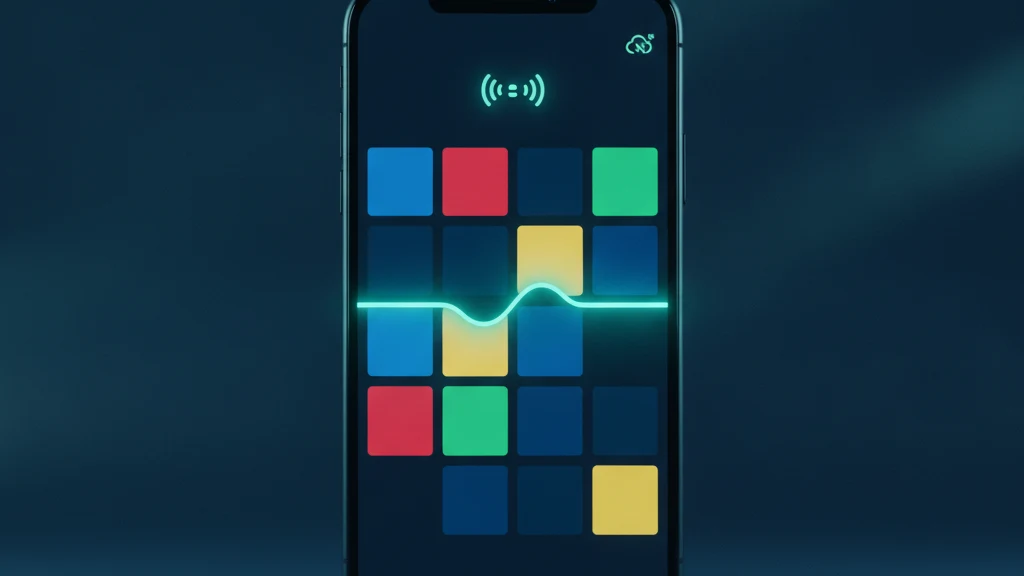
แอปรูปภาพส่วนตัวสำหรับ iPhone: ตัวเลือกที่ปลอดภัยที่สุด (2026)
แอปรูปภาพส่วนตัวบน iPhone ควรเข้ารหัสรูปภาพบนอุปกรณ์ ทำงานได้โดยไม่ต้องมีบัญชีระบุตัวตน และไม่ส่งสิ่งใดขึ้นคลาวด์โดยที่ผู้ใช้ไม่รู้ ตามมาตรฐานนี้ ห้องนิรภัยที่เข้ารหัสบนอุปกรณ์อย่าง Vaultaire เป็นตัวเลือกที่แข็งแกร่งกว่าอัลบั้มที่ซ่อนอยู่ในตัว ซึ่งยังอยู่ภายใต้รูปแบบการเข้าถึงของแอปรูปภาพ รูปแบบที่วาดแยกต่างหากและการเข้ารหัสแบบรับรองความถูกต้องเพิ่มขอบเขตอีกชั้นเมื่อมีคนถือโทรศัพท์ที่ปลดล็อกอยู่ของคุณ แม้อุปกรณ์ที่ถูกเจาะยังดักจับการป้อนข้อมูลหรือข้อมูลของห้องนิรภัยที่เปิดอยู่ได้
ตัวเลือกที่เป็นส่วนตัวที่สุดคือแอปที่เข้ารหัสรูปภาพบน iPhone ของคุณและใช้ข้อมูลประจำตัวที่แยกจากล็อคโทรศัพท์ของคุณ ห้องนิรภัยใช้รูปแบบที่วาดขึ้นเองและไม่จำเป็นต้องมีบัญชีประจำตัว การใช้ห้องนิรภัยในเครื่องทำงานแบบออฟไลน์ การวิเคราะห์แอปและการวินิจฉัยข้อขัดข้องจะเปิดใช้งานตามค่าเริ่มต้น และสามารถปิดได้ด้วย "แชร์ข้อผิดพลาดโดยไม่ระบุตัวตน" ในการตั้งค่า ตัวเลือกการสำรองข้อมูล ซิงค์ และการแชร์ใช้บันทึก CloudKit ที่เข้ารหัสฝั่งไคลเอ็นต์ อัลบั้มที่ซ่อนอยู่ของ Apple นั้นสะดวก แต่ยังคงอยู่ในรูปแบบการเข้าถึงรูปภาพและไม่มีการล็อคสไตล์ห้องนิรภัยแยกต่างหาก
สรุป: ควรใช้อะไร
สำหรับคนส่วนใหญ่ คำตอบที่ถูกต้องคือห้องนิรภัยรูปภาพบนอุปกรณ์โดยเฉพาะ ไม่ใช่แอปรูปภาพอย่างเดียว มองหาสามอย่าง: การเข้ารหัสที่เกิดขึ้นบน iPhone เอง ตัวล็อกที่แยกจากรหัสผ่านโทรศัพท์ และไม่มีคีย์เนื้อหาแบบข้อความธรรมดาที่ผู้ให้บริการถือไว้ Vaultaire ปกป้องเนื้อหาไฟล์ภายใต้มาสเตอร์คีย์แบบสุ่ม และกัน Wraxle ออกจากเส้นทางของคีย์ พื้นที่จัดเก็บของแอปที่ล็อกอยู่ซึ่งถูกคัดลอกไปจะมีไซเฟอร์เท็กซ์ ส่วนบันทึกการกู้คืน สถานะอุปกรณ์ ข้อมูลรับรอง การสำรองข้อมูลของระบบ และแอปที่ทำงานอยู่ยังเป็นส่วนหนึ่งของแบบจำลองภัยคุกคาม
เครื่องมือในตัวของ Apple เหมาะสำหรับความเป็นส่วนตัวในระดับต่ำ อัลบั้มที่ซ่อนอยู่จะย้ายรูปภาพออกจากกริดหลักของคุณ และใน iOS เวอร์ชันล่าสุดสามารถใช้ Face ID ในการเปิดได้ สิ่งนี้ป้องกันการมองเผินๆ แต่ภาพยังคงถูกเก็บในรูปแบบธรรมดาและยังคงอยู่ในข้อมูลสำรอง รูปภาพบน iCloud ของคุณ หากสิ่งที่คุณกังวลคือคู่ครอง ช่างซ่อม หรือผู้ลักทรัพย์ที่มีโทรศัพท์ที่ปลดล็อกของคุณ ให้ย้ายรูปภาพที่ละเอียดอ่อนไปยังห้องนิรภัยที่เข้ารหัสและลบต้นฉบับออกจากแอปรูปภาพ
เปรียบเทียบตัวเลือกต่างๆ
เริ่มต้นด้วยการดูว่าแต่ละตัวเลือกปกป้องอะไรได้จริง อัลบั้มที่ซ่อนอยู่ซ่อนรูปภาพจากคลังหลักและสามารถล็อกโฟลเดอร์ด้วย Face ID แต่รูปภาพยังคงถอดรหัสได้และซิงค์กับ iCloud วิธีการในแอปโน้ตที่วางรูปภาพลงในบันทึกที่ล็อก จะเพิ่มรหัสผ่าน แต่ภาพจะอยู่ในฐานข้อมูล แอปโน้ตและซิงค์ข้ามอุปกรณ์ของคุณ แอปเก็บรูปภาพฟรีมีความหลากหลายมาก บางแอปเข้ารหัสจริง ขณะที่หลายแอปเพียงแค่ตั้งรหัสผ่านบนโฟลเดอร์รูปภาพปกติและสำรองรูปภาพไปยังเซิร์ฟเวอร์ของตน
ห้องนิรภัยที่เข้ารหัสบนอุปกรณ์เพิ่มชั้นการจัดเก็บที่แยกต่างหาก Vaultaire ปกป้องแต่ละไฟล์ภายใต้มาสเตอร์คีย์ AES-256-GCM แบบสุ่ม และใช้รูปแบบที่วาดเพื่อสร้างคีย์ห้องนิรภัยที่แกะมาสเตอร์คีย์นั้นออก ไม่ต้องใช้บัญชีระบุตัวตน และการใช้ห้องนิรภัยในเครื่องทำงานแบบออฟไลน์ได้ การวิเคราะห์แอปและการวินิจฉัยข้อขัดข้องเปิดอยู่ตามค่าเริ่มต้น และปิดได้ด้วย "แชร์ข้อผิดพลาดโดยไม่ระบุตัวตน" ในการตั้งค่า การสำรองข้อมูล iCloud ที่เข้ารหัส ซึ่งเปิดอยู่ตามค่าเริ่มต้น รวมถึงการซิงค์และการแชร์ จะส่งบันทึก CloudKit ที่เข้ารหัสฝั่งไคลเอ็นต์ Apple จึงได้ไซเฟอร์เท็กซ์และข้อมูลเมตาของบริการ ไม่ใช่ไฟล์ห้องนิรภัยที่อ่านได้หรือคีย์แบบข้อความธรรมดา
การแลกเปลี่ยนที่ต้องพิจารณา
ข้อแลกเปลี่ยนที่ต้องพูดตรง ๆ ของห้องนิรภัยที่เข้ารหัสคือการกู้คืน Vaultaire ไม่มีคีย์รีเซ็ตที่ผู้ให้บริการถือไว้ วลีเก้าคำแบบกำหนดเองของห้องนิรภัยจะสร้างคีย์กู้คืนสำหรับซองที่เข้ารหัส และการกู้คืนบนอุปกรณ์ใหม่ยังต้องมีบันทึกข้อมูลสำรอง CloudKit ที่เข้ารหัสซึ่งตรงกันด้วย เก็บวลีนี้ไว้อย่างปลอดภัย ตรวจสอบข้อมูลสำรองก่อนพึ่งพา และใช้การส่งออกโดยตั้งใจเมื่อคุณต้องการสำเนาที่อ่านได้แยกไว้
ความสะดวกเป็นข้อแลกเปลี่ยนอีกข้อ รูปภาพในห้องนิรภัยจะไม่ปรากฏในม้วนฟิล์ม ความทรงจำ หรืออัลบั้มที่แชร์ของคุณ ซึ่งคือจุดประสงค์ แต่ก็อาจรู้สึกเหมือนมีขั้นตอนเพิ่ม ขั้นตอนที่ได้ผลนั้นเรียบง่าย: ถ่ายหรือบันทึกตามปกติ ย้ายภาพส่วนตัวเข้าห้องนิรภัยเป็นชุด แล้วลบออกจากแอปรูปภาพและล้างอัลบั้มเพิ่งลบล่าสุด หลังจากนั้น สำเนาในห้องนิรภัยจะเปิดด้วยรูปแบบที่วาด แทนการแตะ Face ID อย่างรวดเร็ว
ขั้นตอนต่อไป
หากต้องการทางลัด ให้ติดตั้งห้องนิรภัยที่เข้ารหัสบนอุปกรณ์ ตั้งรูปแบบที่วาดให้ต่างจากตัวล็อกโทรศัพท์ และนำเข้ารูปภาพที่คุณให้ความสำคัญ จากนั้นลบต้นฉบับออกจากคลังรูปภาพ (Vaultaire จะเสนอให้ทำหลังการนำเข้า) และล้างอัลบั้ม "เพิ่งลบล่าสุด" เพื่อไม่ให้เหลือสำเนาแบบข้อความธรรมดาในแอปรูปภาพ วิธีนี้เพิ่มขอบเขตการเข้ารหัสแยกต่างหากเมื่อมีคนเลื่อนดูโทรศัพท์ที่ปลดล็อกอยู่ของคุณ ภายใต้ข้อจำกัดของอุปกรณ์และแอปขณะที่ห้องนิรภัยเปิดอยู่
Vaultaire สร้างมาเพื่อสิ่งนี้โดยตรง: การเข้ารหัสบนอุปกรณ์ รูปแบบที่วาดแยกต่างหาก ไม่มีบัญชีระบุตัวตน และไม่บังคับซิงค์คลาวด์ เริ่มใช้ได้ฟรี คุณจึงทดสอบการนำเข้า การล็อก การปลดล็อก การส่งออก และการกู้คืนได้ก่อนตัดสินใจว่าจะเก็บไว้มากแค่ไหน สำหรับบริบทที่กว้างขึ้น อ่านคู่มือที่เกี่ยวข้องด้านล่างเรื่องแอปห้องนิรภัย การซ่อนรูปภาพ และสิ่งที่ต้องล้างก่อนขาย iPhone ของคุณ
บทความที่เกี่ยวข้อง:
- สิ่งที่ต้องล้างก่อนขายหรือเทรด iPhone ของคุณ
- แอปห้องนิรภัยรูปภาพที่ดีที่สุดสำหรับ iPhone เปรียบเทียบ
- วิธีการทำงานของอัลบั้มที่ซ่อนอยู่บน iPhone
- วิธีซ่อนรูปภาพบน iPhone
- วิธีเก็บรูปภาพส่วนตัวสำหรับผู้ใหญ่บน iPhone ให้อยู่นอกแอปรูปภาพและ iCloud
แหล่งข้อมูล
คำถามที่พบบ่อย
แอปไหนดีที่สุดสำหรับซ่อนรูปภาพส่วนตัวบน iPhone?
ตัวเลือกที่ดีที่สุดจะเข้ารหัสรูปภาพบน iPhone และใช้ข้อมูลรับรองแยกต่างหากจากการล็อคโทรศัพท์ ห้องนิรภัยใช้รูปแบบที่วาดขึ้นและไม่จำเป็นต้องมีบัญชีประจำตัว การใช้ห้องนิรภัยในเครื่องทำงานแบบออฟไลน์ การวิเคราะห์แอปและการวินิจฉัยข้อขัดข้องจะเปิดใช้งานตามค่าเริ่มต้น และสามารถปิดได้ด้วย "แชร์ข้อผิดพลาดโดยไม่ระบุตัวตน" ในการตั้งค่า ตัวเลือกการสำรองข้อมูล ซิงค์ และการแชร์ใช้บันทึก CloudKit ที่เข้ารหัสฝั่งไคลเอ็นต์ อัลบั้มที่ซ่อนอยู่ของ Apple นั้นง่ายกว่า แต่ยังคงอยู่ในรูปแบบการเข้าถึงรูปภาพ
มีวิธีทำให้รูปภาพเป็นส่วนตัวบน iPhone ไหม?
ได้ คุณสามารถซ่อนรูปภาพในอัลบั้มที่ซ่อนอยู่ในตัวเครื่อง ซึ่งสามารถล็อกด้วย Face ID หรือย้ายไปยังแอปห้องนิรภัยที่เข้ารหัสเพื่อการปกป้องที่แข็งแกร่งกว่า สำหรับสิ่งที่ละเอียดอ่อน ห้องนิรภัยบนอุปกรณ์ปลอดภัยกว่าเพราะไฟล์ถูกเข้ารหัสและเก็บออกจากข้อมูลสำรอง รูปภาพบน iCloud ของคุณ
แอปไหนดีที่สุดสำหรับรูปภาพส่วนตัว?
มองหาการเข้ารหัสบนอุปกรณ์ การล็อกที่แยกจากรหัสโทรศัพท์ของคุณ และไม่มีการอัปโหลดกับคลาวด์แบบบังคับ Vaultaire ตอบโจทย์ทั้งสามข้อและเริ่มต้นใช้งานได้ฟรี แอปห้องนิรภัยฟรีหลายตัวเพียงแค่ตั้งรหัสผ่านบนโฟลเดอร์ปกติและยังสำรองรูปภาพไปยังเซิร์ฟเวอร์ของตน ดังนั้นควรตรวจสอบก่อนไว้วางใจ
ฉันสามารถซ่อนรูปภาพทั้งหมดของบุคคลหนึ่งบน iPhone ได้ไหม?
คุณสามารถซ่อนรูปภาพแต่ละรูปไปยังอัลบั้มที่ซ่อนอยู่ได้ แต่ iOS ไม่ซ่อนรูปภาพทุกรูปของคนหนึ่งโดยอัตโนมัติ วิธีที่เชื่อถือได้คือเลือกรูปภาพของบุคคลนั้น ย้ายเข้าห้องนิรภัยที่เข้ารหัส จากนั้นลบต้นฉบับออกจากแอปรูปภาพและ "เพิ่งลบล่าสุด" หลังจากนั้นจะไม่มีภาพเหล่านั้นปรากฏในคลังหรือการค้นหาของคุณ