

Как восстановить удалённые фото на iPhone
Большинство удалённых фото с iPhone можно восстановить в течение 30 дней. Вот точная инструкция, как их вернуть, что пропало навсегда и как предотвратить подобное в будущем.
Если вы удалили фото в последние 30 дней, его почти всегда можно вернуть. Откройте приложение Фото, перейдите в альбом «Удалены недавно», нажмите «Выбрать», затем «Восстановить». После 30 дней файл удаляется навсегда и единственный путь к нему лежит через заранее созданную резервную копию.
Что можно восстановить и где искать в первую очередь
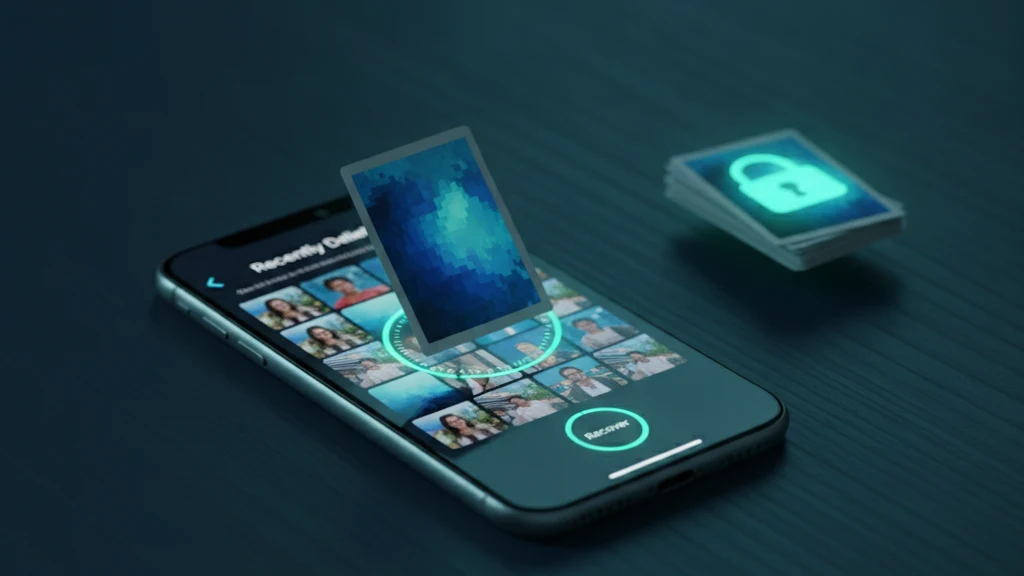
Когда вы удаляете фото или видео на iPhone, оно не исчезает мгновенно. Оно перемещается в альбом «Удалены недавно», где хранится 30 дней, пока iOS не удалит его окончательно. Это окно и есть лучший шанс вернуть снимок, а для восстановления нужно лишь несколько касаний. Откройте приложение Фото, прокрутите до раздела «Другое» и выберите «Удалены недавно». Вам может потребоваться разблокировать альбом с помощью Face ID или Touch ID, что защищает удалённые снимки от посторонних глаз.
Внутри альбома нажмите «Выбрать», отметьте нужные фото и видео, затем нажмите «Восстановить». Чтобы вернуть всё сразу, нажмите «Восстановить всё». Объекты возвращаются в основную библиотеку на прежние места с сохранением дат и альбомов. Если вы используете Фото iCloud, восстановление синхронизируется на всех устройствах, подключённых к одному Аккаунту Apple, поэтому фото, возвращённое на iPhone, появится также на iPad и Mac.
Что нельзя восстановить после удаления
После 30 дней в альбоме «Удалены недавно» или после ручной очистки этого альбома iOS удаляет файл навсегда. В этот момент встроенных способов восстановления не существует, и это сделано намеренно. Честный ответ таков: фото, у которого нигде нет копии, как правило, потеряно безвозвратно. Приложения, обещающие сканировать iPhone и «воскрешать» фото, не могут добраться до очищенного хранилища. Иногда они находят случайные копии в резервной копии или кэше, но не оригинал, который вы удалили.
Здесь важно правильно оценивать ожидания. Если вы никогда не настраивали Фото iCloud или резервную копию на компьютере, у безвозвратно удалённого фото нет источника для восстановления. Сторонние инструменты восстановления нередко просят подключить iPhone к компьютеру и оплатить услугу ещё до показа результатов, а результаты зачастую представляют собой миниатюры или фрагменты низкого качества. С осторожностью относитесь к любому инструменту, гарантирующему полное восстановление безвозвратно удалённых фото, особенно если он запрашивает пароль от Аккаунта Apple.
Правильный следующий шаг после восстановления фото
Восстановить фото приятно, но альбом «Удалены недавно» не является резервной копией. Это лишь короткий льготный период. Как только вы вернули важный снимок, обеспечьте ему надёжное место хранения. Включите Фото iCloud в Настройках, чтобы библиотека синхронизировалась и удалённый объект всегда имел источник для восстановления. Если вы предпочитаете хранить копии вне облака, подключите iPhone к Mac или ПК и скопируйте оригиналы в нужную папку.
Выработайте простую привычку, чтобы одно случайное движение не лишало вас ценного воспоминания. Проверяйте альбом «Удалены недавно» до истечения 30 дней: случайно удалённое фото тихо исчезнет, если о нём забыть. Храните не менее двух копий всего, что нельзя заменить, например одну в iCloud и одну на компьютере или внешнем диске. Именно избыточность превращает удалённое фото в восстановимое.
Защищайте личные фото, чтобы восстановление никогда не становилось срочной задачей
Некоторые фото стоит не только хранить в резервной копии, но и защищать. Документы, семейные снимки и личные моменты заслуживают места, куда не доберётся ни утерянный пароль, ни одолженный телефон. Зашифрованный сейф для фото держит отдельную заблокированную копию самых важных изображений, поэтому даже если оригинал покинет фотоплёнку, ваша защищённая копия останется на своём месте под собственным ключом.
Vaultaire хранит выбранные вами фото в зашифрованном сейфе на iPhone с зашифрованной резервной копией, включённой по умолчанию, поэтому удаление одного файла не становится концом истории. Сейф заблокирован и зашифрован, так что эти фото защищены от беглого просмотра, от которого запрос Face ID в альбоме «Удалены недавно» защищает лишь частично. Верните то, что потеряли, а всё ценное перенесите туда, куда удаление не доберётся.
Похожие материалы:
- Куда попадают скрытые фото на iPhone
- Лучшие приложения-сейфы для фото на iPhone
- Как работает шифрование Фото iCloud
- Что делать, если забыл пароль от сейфа для фото
- Защищённая камера
Источники
- Apple Support: восстановление удалённых фото и видео
- Apple Support: удаление фото на iPhone или iPad
- Apple Support: если пропали фото или видео
Часто задаваемые вопросы
Как долго удалённые фото хранятся на iPhone?
Удалённые фото и видео хранятся в альбоме «Удалены недавно» 30 дней. В течение этого времени их можно восстановить несколькими касаниями. После 30 дней iOS удаляет их навсегда, а ручная очистка альбома удаляет их сразу же.
Можно ли восстановить безвозвратно удалённые фото без резервной копии?
Как правило, нет. Когда фото покидает «Удалены недавно», встроенного способа его восстановить не существует, а приложения, обещающие это сделать, не могут считать очищенное хранилище iPhone. Реальные варианты: резервная копия iCloud или резервная копия компьютера, созданная до потери фото.
Работают ли приложения для восстановления фото на iPhone?
Иногда, но не так, как предполагает реклама. Они могут изредка находить копии в резервной копии или кэше, но не оригинал, который вы удалили. Многие требуют оплаты или пароля от Аккаунта Apple до показа реальных результатов, поэтому сначала воспользуйтесь собственными инструментами Apple для восстановления и резервного копирования.
Если я восстановлю фото на одном устройстве, появится ли оно на других?
Да, если включено Фото iCloud. Восстановление фото на iPhone синхронизирует его на всех устройствах, подключённых к тому же Аккаунту Apple, поэтому оно появится и на iPad, и на Mac. Удаление работает так же, поэтому одно удаление может убрать фото отовсюду.