

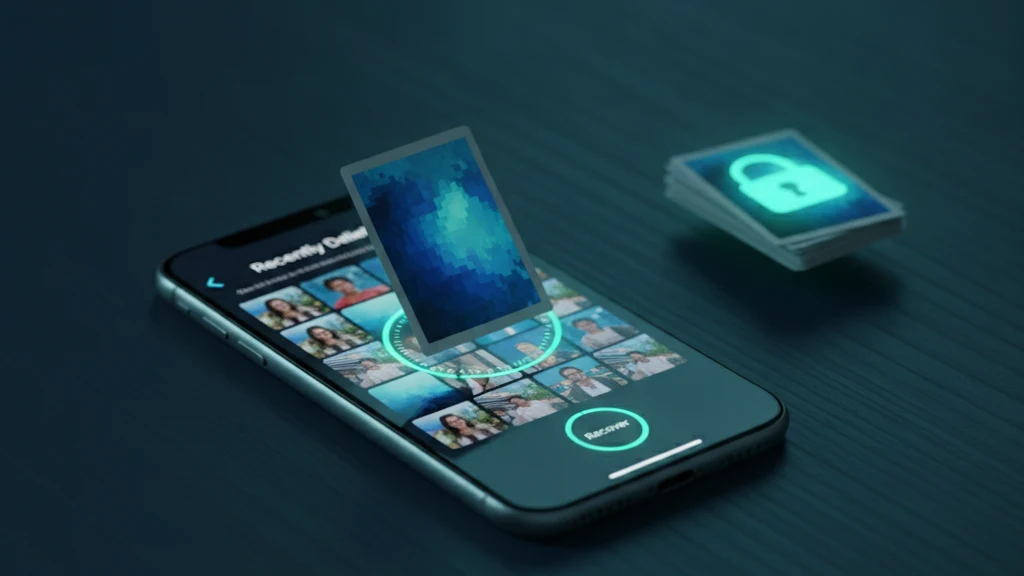
Sådan gendanner du slettede fotos på iPhone
De fleste slettede iPhone-fotos kan gendannes i 30 dage. Her er præcis, hvordan du får dem tilbage, hvad der er endeligt væk, og hvordan du forhindrer det i at ske igen.
Hvis du slettede et foto inden for de sidste 30 dage, kan du næsten altid få det tilbage. Åbn appen Fotos, gå til albummet Slettet for nylig, tryk på Vælg, og tryk derefter på Gendan. Efter 30 dage er filen permanent væk, og din eneste mulighed er en sikkerhedskopi du lavede tidligere.
Hvad du kan gendanne, og hvor du skal lede først
Når du sletter et foto eller en video på iPhone, forsvinder det ikke med det samme. Det flyttes til albummet Slettet for nylig, hvor det forbliver i 30 dage, inden iOS fjerner det permanent. Det vindue er din bedste chance for at få det tilbage, og gendannelse kræver kun et par tryk. Åbn appen Fotos, rul til sektionen Andet, og vælg Slettet for nylig. Du kan blive bedt om at låse albummet op med Face ID eller Touch ID, den samme beskyttelse der forhindrer en tilfældig person i at gennemse det du har fjernet.
Inde i albummet trykker du på Vælg, vælger de fotos og videoer du ønsker, og trykker derefter på Gendan. For at få alt tilbage på én gang trykker du på Gendan alle. Elementerne vender tilbage til dit hovedbibliotek på deres originale placeringer med deres datoer og albums intakte. Hvis du bruger iCloud-fotos, synkroniseres gendannelsen til alle enheder der er logget ind på den samme Apple-konto, så et foto du gendanner på din iPhone dukker også op på din iPad og Mac.
Hvad der ikke kan gendannes, når det er væk
Efter 30 dage i Slettet for nylig, eller efter du manuelt tømmer det album, fjerner iOS filen permanent. På det tidspunkt er der ingen indbygget måde at få den tilbage, og det er med vilje. Det ærlige svar er, at et foto uden en kopi nogen steder som regel er permanent væk. Apps der lover at scanne din iPhone og gendanne fotos, kan ikke nå ind i det ryddede lager. Det de lejlighedsvis kan gendanne, er tilfældige kopier der er efterladt i en sikkerhedskopi eller en cache, ikke det original du slettede.
Her er forventningerne vigtige. Hvis du aldrig har opsat iCloud-fotos eller en computersikkerhedskopi, har et permanent slettet foto ingen kilde at gendanne fra. Tredjeparts gendannelsesværktøjer beder dig ofte om at tilslutte din iPhone til en computer og betale, inden de viser resultater, og resultaterne er hyppigt miniaturebilleder eller fragmenter af lav kvalitet. Behandl ethvert værktøj der garanterer fuld gendannelse af permanent slettede fotos med forsigtighed, særligt hvis det beder om adgangskoden til din Apple-konto.
Det sikre næste skridt efter du har fået et foto tilbage
At gendanne et foto er en lettelse, men albummet Slettet for nylig er ikke en sikkerhedskopi. Det er en kort henstandsperiode, ikke mere. I det øjeblik du får et vigtigt foto tilbage, skal du give det et rigtigt hjem. Slå iCloud-fotos til i Indstillinger, så dit bibliotek synkroniserer, og et slettet element har noget at blive gendannet fra. Hvis du foretrækker at beholde kopier uden for skyen, skal du tilslutte din iPhone til en Mac eller PC og kopiere originalerne til en mappe du selv styrer.
Opbyg en enkel vane, så du aldrig er et utilsigtet stryg væk fra at miste en erindring. Gennemse albummet Slettet for nylig inden 30 dage løber ud, fordi et foto du slettede ved en fejl stille og roligt vil forsvinde, hvis du glemmer det. Hold mindst to kopier af alt, du ikke kan erstatte, for eksempel en kopi i iCloud og en kopi på en computer eller ekstern disk. Redundans er det der forvandle et slettet foto til et der kan gendannes.
Beskyt private fotos, så gendannelse aldrig bliver en panik
Nogle fotos er værd at beskytte, ikke kun at sikkerhedskopiere. Dokumenter, familiebilleder og personlige øjeblikke fortjener et sted, hvor en mistet adgangskode eller en lånt telefon ikke kan afsløre dem. En krypteret fotoboks opbevarer en separat, låst kopi af de billeder der betyder mest, så selv hvis originalen forlader dit kameraalbum, forbliver din beskyttede kopi på plads bag sin egen nøgle.
Vaultaire gemmer dine valgte fotos i en krypteret boks på din iPhone med en krypteret sikkerhedskopi, slået til som standard, så en enkelt slettet fil aldrig er slutningen på historien. Fordi boksen er låst og krypteret, er disse fotos beskyttet mod det overfladiske kig, som Face ID-prompten i Slettet for nylig kun delvist dækker. Gendan det du har mistet, og flyt derefter det vigtige til et sted, som sletning ikke kan nå.
Relateret læsning:
- Hvor skjulte fotos gemmes på iPhone
- Bedste fotoboks-apps til iPhone
- Sådan fungerer kryptering af iCloud-fotos
- Hvad du gør, hvis du har glemt adgangskoden til din fotoboks
- Sikkert kamera
Kilder
- Apple Support: Gendan slettede fotos og videoer
- Apple Support: Slet fotos på din iPhone eller iPad
- Apple Support: Hvis du mangler fotos eller videoer
Ofte stillede spørgsmål
Hvor længe forbliver slettede fotos på en iPhone?
Slettede fotos og videoer forbliver i albummet Slettet for nylig i 30 dage. I den periode kan du gendanne dem med et par tryk. Efter 30 dage fjerner iOS dem permanent, og tidlig tømning af albummet sletter dem med det samme.
Kan jeg gendanne permanent slettede fotos uden en sikkerhedskopi?
Normalt ikke. Når et foto forlader Slettet for nylig, er der ingen indbygget måde at gendanne det på, og apps der påstår at de kan gøre det, kan ikke læse ryddet iPhone-lager. Dine realistiske muligheder er en iCloud-sikkerhedskopi eller en computersikkerhedskopi lavet inden fotoet gik tabt.
Virker iPhone-fotogendannelsesapps egentlig?
Sommetider, men ikke på den måde reklamerne antyder. De kan lejlighedsvis finde kopier efterladt i en sikkerhedskopi eller cache, ikke det original du slettede. Mange beder om betaling eller adgangskoden til din Apple-konto, inden de viser rigtige resultater, så brug Apples egne gendannelses- og sikkerhedskopieringsværktøjer først.
Hvis jeg gendanner et foto på én enhed, dukker det så op på de andre?
Ja, når iCloud-fotos er slået til. Gendannelse af et foto på din iPhone gendanner det på alle enheder logget ind på den samme Apple-konto, så det vender tilbage til din iPad og Mac også. Sletning fungerer på samme måde, og det er grunden til, at én sletning kan fjerne et foto overalt.