

Kako obnoviti izbrisane fotografije na iPhoneu
Većina izbrisanih iPhone fotografija može se obnoviti unutar 30 dana. Evo točno kako ih vratiti, što je zaista nestalo i kako spriječiti da se to ponovno dogodi.
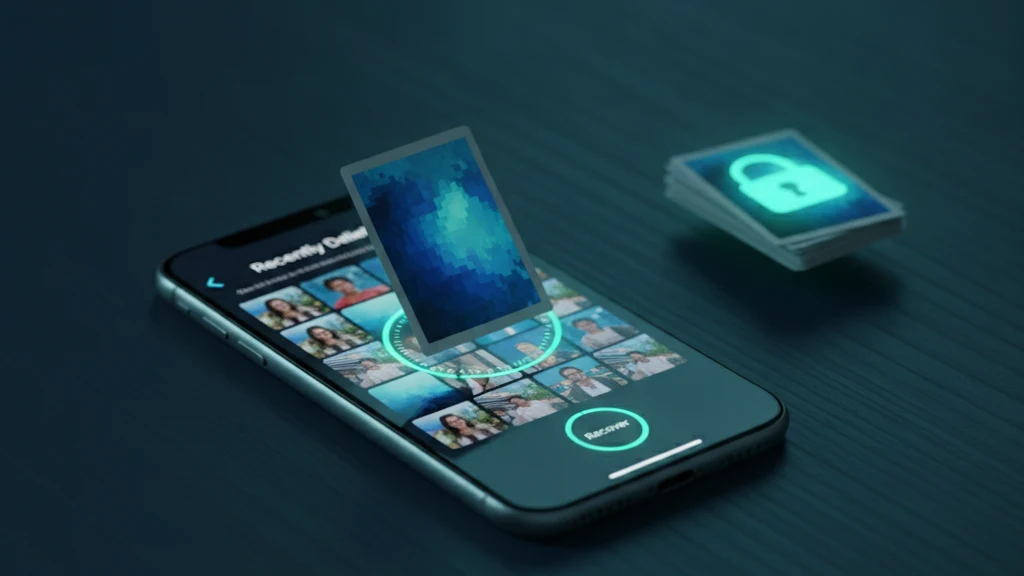
Ako ste izbrisali fotografiju unutar posljednjih 30 dana, gotovo je uvijek možete vratiti. Otvorite aplikaciju Fotografije, idite na album Nedavno obrisano, dodirnite Select, zatim dodirnite Recover. Nakon 30 dana datoteka je trajno nestala, a jedina mogućnost je sigurnosna kopija napravljena ranije.
Što možete obnoviti i gdje prvo potražiti
Kada izbrišete fotografiju ili video na iPhoneu, ona ne nestaje odmah. Premješta se u album Nedavno obrisano, gdje ostaje 30 dana prije nego što je iOS trajno ukloni. To je vaša najbolja prilika da je vratite, a obnavljanje zahtijeva samo nekoliko dodira. Otvorite aplikaciju Fotografije, pomaknite se do odjeljka Više stavki i odaberite Nedavno obrisano. Možda će vas se zatražiti da otključate album putem Face ID-a ili Touch ID-a, iste zaštite koja sprečava prolazne znatiželje od pregledavanja onoga što ste uklonili.
Unutar albuma dodirnite Select, odaberite fotografije i videozapise koje želite, zatim dodirnite Recover. Za povratak svega odjednom, dodirnite Recover All. Stavke se vraćaju u vašu glavnu biblioteku na originalnim mjestima, s originalnim datumima i albumima. Ako koristite iCloud fotografije, obnavljanje se sinkronizira na svakom uređaju prijavljenom na isti Apple račun, pa se fotografija obnovljena na iPhoneu pojavljuje i na iPadu i Macu.
Što se ne može obnoviti kada je jednom nestalo
Nakon 30 dana u albumu Nedavno obrisano, ili nakon što ručno isprazni te album, iOS trajno uklanja datoteku. U tom trenutku nema ugrađenog načina za povratak, i to je namjerno. Iskren odgovor je da je fotografija bez kopije negdje obično zauvijek nestala. Aplikacije koje obećavaju skeniranje vašeg iPhonea i vraćanje fotografija ne mogu pristupiti tom obrisanom prostoru za pohranu. Ono što ponekad mogu pronaći su zaostale kopije u sigurnosnoj kopiji ili predmemoriji, ne original koji ste izbrisali.
Ovdje su važna očekivanja. Ako nikada niste postavili iCloud fotografije ili sigurnosnu kopiju na računalu, trajno izbrisana fotografija nema izvor za obnavljanje. Alati za obnovu trećih strana često zahtijevaju da povezete iPhone s računalom i platite prije nego pokažu rezultate, a rezultati su često minijature ili fragmenti niske kvalitete. Budite oprezni s bilo kojim alatom koji jamči potpunu obnovu trajno izbrisanih fotografija, posebno ako traži lozinku vašeg Apple računa.
Siguran sljedeći korak nakon povratka fotografije
Obnavljanje fotografije je olakšanje, ali album Nedavno obrisano nije sigurnosna kopija. To je kratko razdoblje milosti, ništa više. Čim dobijete važnu fotografiju natrag, dajte joj pravo mjesto. Uključite iCloud fotografije u Postavkama kako bi se vaša biblioteka sinkronizirala i izbrisana stavka imala odakle se obnoviti. Ako više volite čuvati kopije izvan oblaka, povežite iPhone s Macom ili PC-jem i kopirajte originale u mapu koju kontrolirate.
Izgradite jednostavnu naviku kako nikada ne biste bili jedan slučajni povlačenjem prsta udaljeni od gubitka sjećanja. Pregledajte album Nedavno obrisano prije isteka 30 dana, jer će fotografija slučajno izbrisana tiho nestati ako je zaboravite. Čuvajte barem dvije kopije svega što ne možete zamijeniti, poput kopije u iCloudu i kopije na računalu ili vanjskom disku. Redundancija je ono što pretvara izbrisanu fotografiju u onu koja se može obnoviti.
Zaštitite privatne fotografije kako obnavljanje nikada ne bi bilo panično
Neke fotografije vrijedi zaštititi, a ne samo pohraniti u sigurnosnu kopiju. Dokumenti, obiteljske slike i osobni trenuci zaslužuju mjesto gdje izgubljena lozinka ili posuđeni telefon ne mogu ih otkriti. Šifriran trezor fotografija čuva zasebnu, zaključanu kopiju najvažnijih slika, tako da čak i ako original napusti vas foto album, zaštićena kopija ostaje sigurna iza vlastitog ključa.
Vaultaire pohranjuje odabrane fotografije u šifriranom trezoru na vašem iPhoneu, uz šifriranu sigurnosnu kopiju, uključenu prema zadanim postavkama, kako jedna izbrisana datoteka nikada ne bi bila kraj priče. Budući da je trezor zaključan i šifriran, te su fotografije zaštićene od prolaznog njuškanja koje Face ID upit u albumu Nedavno obrisano samo djelomično pokriva. Obnovite ono što ste izgubili, zatim premjestite važne stvari negdje gdje ih brisanje ne može doseći.
Slično čitanje:
- Gdje se nalaze skrivene fotografije na iPhoneu
- Najbolje aplikacije za trezor fotografija za iPhone
- Kako funkcionira enkripcija iCloud fotografija
- Što učiniti ako ste zaboravili lozinku trezora fotografija
- Sigurna kamera
Izvori
- Apple podrška: Obnova izbrisanih fotografija i videozapisa
- Apple podrška: Brisanje fotografija na iPhoneu ili iPadu
- Apple podrška: Ako nedostaju fotografije ili videozapisi
Često postavljana pitanja
Koliko dugo izbrisane fotografije ostaju na iPhoneu?
Izbrisane fotografije i videozapisi ostaju u albumu Nedavno obrisano 30 dana. Tijekom tog vremena možete ih obnoviti s nekoliko dodira. Nakon 30 dana iOS ih trajno uklanja, a rano pražnjenje albuma briše ih odmah.
Mogu li obnoviti trajno izbrisane fotografije bez sigurnosne kopije?
Obično ne. Kada fotografija napusti album Nedavno obrisano, nema ugrađenog načina za njenu obnovu, a aplikacije koje tvrde da je mogu deinstalirati ne mogu čitati obrisani iPhone prostor za pohranu. Realne mogućnosti su iCloud sigurnosna kopija ili sigurnosna kopija na računalu napravljena prije gubitka fotografije.
Funkcioniraju li aplikacije za obnovu iPhone fotografija?
Ponekad, ali ne onako kako reklame sugeriraju. Povremeno mogu pronaći kopije u sigurnosnoj kopiji ili predmemoriji, ne original koji ste izbrisali. Mnoge traže plaćanje ili lozinku vašeg Apple računa prije prikazivanja pravih rezultata, pa prvo koristite Appleove vlastite alate za obnovu i sigurnosnu kopiju.
Ako obnovim fotografiju na jednom uređaju, pojavljuje li se na ostalima?
Da, kada su iCloud fotografije uključene. Obnavljanje fotografije na iPhoneu vraća je na svaki uređaj prijavljen na isti Apple račun, pa se vraća i na iPad i Mac. Brisanje funkcionira na isti način, zbog čega jedno brisanje može ukloniti fotografiju sa svih mjesta.