

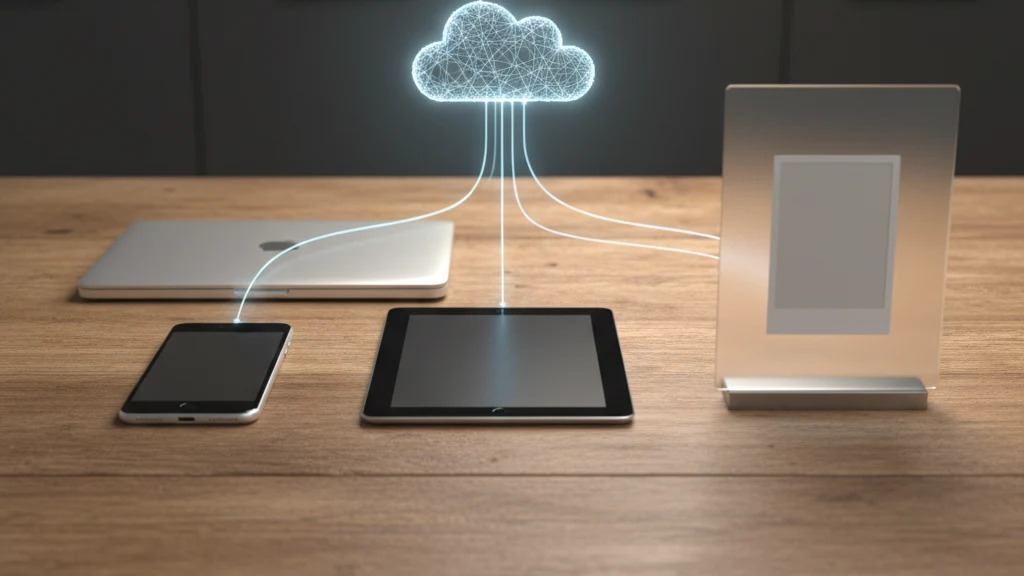
가족 공유가 내 iPhone 사진을 볼 수 있나요?
가족 공유가 내 사진을 볼 수 있는지, 공유 Apple ID와 iCloud 공유 사진 보관함이 무엇을 노출하는지 확인하세요.
아니요. 가족 공유만으로는 가족이 내 iPhone 사진 전체를 볼 수 없습니다. 구입 항목, 구독, 위치 또는 iCloud 저장공간 요금제를 공유해도 카메라 롤이 열리지는 않습니다. 사진이 다른 가족 기기에 보인다면 보통 같은 Apple ID를 쓰고 있거나, iCloud 공유 사진 보관함이 켜져 있거나, 공유 앨범에 추가했거나, Mac 또는 iPad가 내 Apple Account에 로그인된 상태입니다.
가족 공유 자체는 가족이 전체 iPhone 사진 라이브러리를 볼 수 없게 합니다. 공유 Apple ID, iCloud 공유 사진 라이브러리, 공유 앨범, 공유 기기, 또는 Apple Account에 로그인할 수 있는 사람을 통해 사진이 공개될 수 있습니다.
먼저 설정 확인
당황해서 사진을 삭제하지 마세요. 어떤 공유 기능이 관련되어 있는지 파악하세요.
| 설정 | 다른 사람이 전체 사진 라이브러리를 볼 수 있나요? | 확인할 것 |
|---|---|---|
| 가족 공유만 | 아니요 | 공유 구독 및 iCloud 저장공간 플랜 |
| 두 기기에서 같은 Apple ID | 예 | 설정 > Apple Account > 기기 |
| 공유 앨범 | 해당 앨범에 추가된 사진만 | Photos > 공유 앨범 |
| 공유 사진 라이브러리 | 공유 라이브러리 항목, 경우에 따라 자동 카메라 공유 | 설정 > Photos > 공유 라이브러리 |
| 로그인된 Mac 또는 iPad | iCloud Photos가 켜져 있으면 예 | Apple Account 기기 |
가족 공유는 구매, 구독, 위치, iCloud 저장공간을 공유할 수 있습니다. 개인 카메라 롤은 자동으로 공유되지 않습니다.
공유 Apple ID는 사진을 노출합니다
두 사람이 같은 Apple ID를 사용하면 iCloud Photos가 두 기기에 같은 라이브러리를 동기화할 수 있습니다. 몇 년 전에 전화기를 설정하고 계정을 분리하지 않은 가정에서 흔히 발생합니다.
설정 > [이름]을 확인하고 Apple Account 이메일을 보세요. 그런 다음 기기 목록으로 스크롤하세요. 다른 사람이 사용하거나 공유 공간에 있는 전화기, iPad, Mac이 보이면 동기화된 데이터를 공유된 것으로 취급하세요.
해결책은 개별 사진 삭제가 아니라 계정 분리입니다. 각 사람이 필요한 것을 백업하고 공유 기기에서 로그아웃하고 각자의 Apple Account로 이동하세요.
공유 사진 라이브러리는 가족 공유와 별개입니다
iCloud 공유 사진 라이브러리를 사용하면 여러 사람이 하나의 공유 라이브러리에 기여할 수 있습니다. 설정 및 근접성에 따라 카메라에서 사진을 자동 공유할 수도 있습니다. 가족에게 유용한 기능이지만 오해하기 쉽습니다.
설정 > Photos > 공유 라이브러리를 확인하세요. 공유 라이브러리에 있다면 무엇이 공유되는지와 카메라 공유가 활성화되어 있는지 검토하세요. 나머지 설정을 변경하기 전에 개인 항목을 개인 라이브러리로 되돌리거나 Photos 밖으로 이동하세요.
공유 앨범은 제한적이지만 확인할 가치가 있습니다
공유 앨범은 해당 앨범에 추가한 항목만 노출합니다. 전체 라이브러리를 노출하지 않습니다. Photos를 열고 앨범으로 이동하여 공유 앨범을 확인하세요.
거기 있으면 안 되는 항목을 제거하세요. 앨범 자체가 문제라면 앨범을 나가거나 소유한 경우 삭제하세요.
로그인된 Mac과 iPad도 중요합니다
Apple Account에 로그인된 Mac 또는 iPad는 Photos, Messages, Notes, Files, 브라우저 데이터를 동기화할 수 있습니다. 다른 사람이 그 기기를 사용한다면 사진 개인정보는 해당 기기의 잠금 화면과 계정 분리에 달려 있습니다.
Apple Account 기기 목록을 열고 관리하지 않는 기기를 제거하세요. 다른 사람이 알고 있다고 의심된다면 Apple Account 암호를 변경하세요.
Photos에서 개인 파일 이동
사진이 가정 사진 스트림, 공유 라이브러리, 앱 선택기, 또는 추억에 나타나면 안 된다면 Photos 밖에 보관하세요. Vaultaire 로 가져오고 파일이 열리는 것을 확인한 다음 Photos와 최근 삭제된 항목에서 잔여 복사본을 제거하세요.
이것은 Apple 계정 정리를 대체하지 않습니다. 나중에 사진 앱 설정 하나가 바뀌더라도 피해를 줄여줍니다.
사진이 예상치 못한 곳에 나타날 때 빠른 진단
사진이 아니라 기기부터 시작하세요. Apple Account의 기기 목록을 열고 데이터를 동기화할 수 있는 모든 iPhone, iPad, Mac을 적어두세요. 기기가 다른 사람의 것이거나 공유 공간에 있다면 개별 사진을 이동하는 데 시간을 쓰기 전에 그 문제를 해결하세요.
그런 다음 공유 기능을 확인하세요. 공유 앨범은 해당 앨범에 추가된 항목만 노출합니다. 공유 사진 라이브러리는 설정 방식에 따라 더 광범위한 항목을 노출할 수 있습니다. 공유 Apple ID는 사진보다 훨씬 많은 것을 병합할 수 있기 때문에 가장 광범위한 문제입니다.
가족 사진을 보존하면서 개인 파일을 분리해야 한다면 천천히 진행하세요. 가족 아카이브에 속하는 것을 내보내고, Photos에서 개인 파일을 이동하고, 각자가 자신의 Apple Account를 가지고 있는지 확인하세요. 먼저 삭제하면 해결보다 위험이 커집니다.
가정 개인정보 체크리스트
새 전화기, 자녀 기기 설정, 수리, 또는 물려받은 기기 이후에 이 설정을 검토하세요. 오래된 계정 선택이 되돌아오는 순간들입니다.
- 각자가 별도의 Apple Account를 사용합니다.
- 공유 사진 라이브러리에는 의도한 구성원만 있습니다.
- 원하지 않는 경우 공유 라이브러리에 대한 카메라 공유가 꺼져 있습니다.
- 공유 앨범에는 공유하려는 사진만 있습니다.
- 오래된 Mac과 iPad가 계정에서 제거되었습니다.
관련 읽을거리:
출처
자주 묻는 질문
가족 공유가 내 사진을 볼 수 있나요?
아니요. 가족 공유만으로는 iPhone 사진 전체를 볼 수 없습니다. iCloud 저장공간, 구입 항목, 구독, 위치를 공유해도 카메라 롤은 열리지 않습니다. 사진이 다른 곳에 보이면 공유 Apple ID, iCloud 공유 사진 보관함, 공유 앨범, 로그인된 가족 기기를 먼저 확인하세요.
가족 공유 멤버가 내 숨김 앨범을 볼 수 있나요?
아니요. 가족 공유 자체는 숨김 앨범을 노출하지 않습니다. 공유 Apple ID, 공유 기기, 또는 공유 사진 라이브러리가 노출을 만들 수 있습니다.
공유 iCloud 저장공간이 내 사진을 노출할 수 있나요?
아니요. iCloud 저장공간 플랜을 공유한다고 해서 가족 구성원이 서로의 파일이나 사진에 접근할 수 있는 것은 아닙니다.
다른 기기에 사진이 나타나면 먼저 무엇을 확인해야 하나요?
두 기기가 같은 Apple ID를 사용하는지 확인하세요. 이것이 가정 기기 전반에 사진이 나타나는 가장 일반적인 원인입니다.