

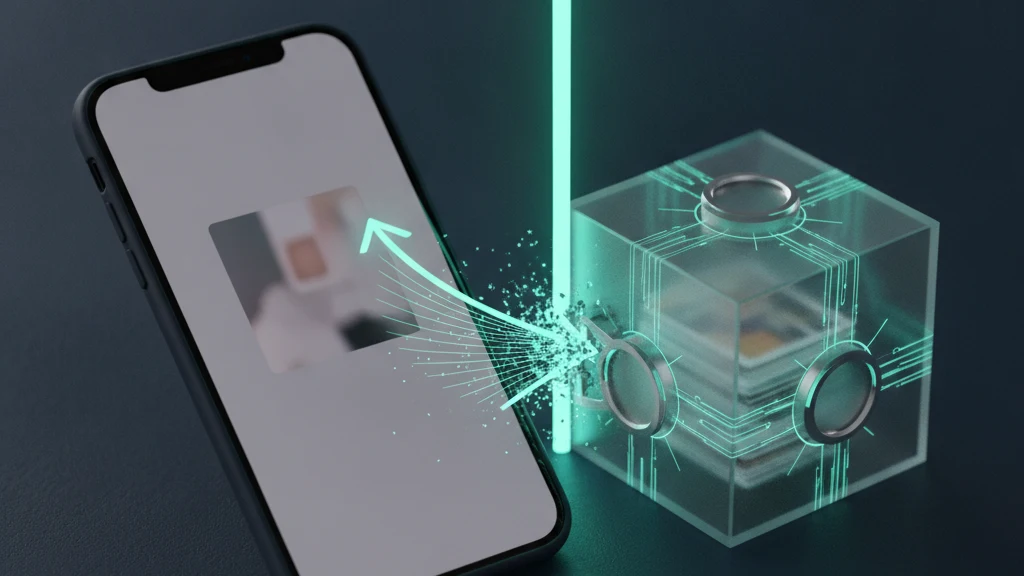
Hogyan mutass meg egyetlen fotót az iPhone-on anélkül, hogy bárki továbblapozhatna
Odaadod az iPhone-odat egy barátodnak, hogy megmutass egy fotót, és a következő pillanatban máris a fényképtáradban lapozgat, olyan képek mellett is elhaladva, amelyeket sosem akartál megosztani. Ez az egyik leggyakoribb módja annak, hogy privát fotók illetéktelen szemek elé kerüljenek, és az adott pillanatban kínos megállítani. A jó hír az, hogy az iPhone-ban van egy beépített funkció, az Irányított hozzáférés, amely egyetlen alkalmazásra, sőt akár egyetlen fotóra zárja a képernyőt, így egy véletlen lapozás sehová nem vezet. Ez az útmutató megmutatja, hogyan állítsd be ezt egy percen belül, mit véd és mit nem, valamint milyen tartósabb megoldás létezik azoknak a fotóknak, amelyeknek soha nem szabadna egyetlen lapozásnyira lenniük.
Ahhoz, hogy valakinek megmutass egy fotót az iPhone-on anélkül, hogy továbblapozhatna másokhoz, használd az Irányított hozzáférést. Kapcsold be a Beállításokban a Kisegítő lehetőségek alatt, nyisd meg a bemutatni kívánt fotót, majd koppints háromszor gyorsan az oldalgombra, és koppints az Indítás gombra. Ha az Érintés ki van kapcsolva, a képernyő lefagy azon az egy fotón, így semmilyen lapozás, koppintás vagy mozdulat nem tesz semmit, amíg be nem fejezed a munkamenetet a jelkódoddal vagy a Face ID-vel. Az Irányított hozzáférés a leggyorsabb megoldás egy személyesen átadott telefonhoz. Azoknál a fotóknál, amelyeknek soha nem szabad egyetlen lapozásnyira lenniük, tartsd őket teljesen a fényképtáron kívül, egy titkosított széfalkalmazásban.
Miért kockázatos átadni a telefonodat
Az a fotó, amelyet valakinek megmutatsz, a fő fényképtáradban van, közvetlenül minden más mellett. A Fotók alkalmazás lapozásra van kialakítva, így ugyanaz a balra vagy jobbra suhintás, amely a következő nyaralási képhez visz, három kockával arrébb a privát fotóhoz is elvezet. A legtöbben, akik tovább lapoznak, nem rosszindulatúak. Kíváncsiak, vagy egyszerűen azt gondolják, hogy egy telefonos fotónál a görgetés a természetes. Pontosan ezért fordul elő ez ilyen gyakran, és ezért olyan kínos megállítani.
A kockázat nem korlátozódik arra a személyre, aki a telefont tartja. Egy értesítési sáv beszélgetés közben lecsúszhat, és felfedhet egy üzenetet, amelyet nem szerettél volna hangosan felolvasva látni. Egy megosztott fotóra való koppintás megnyithat egy beszélgetést. Amint az iPhone-od fel van oldva és valaki más kezében van, minden fotó, album és alkalmazás mindössze egyetlen mozdulatnyira van. Az Irányított hozzáférés ezt a rést zárja be azáltal, hogy a telefont pontosan arra a dologra rögzíti, amelyet meg akartál mutatni.
Az Irányított hozzáférés beállítása a képernyő egyetlen fotóra zárásához
Először kapcsold be a funkciót. Nyisd meg a Beállításokat, koppints a Kisegítő lehetőségek elemre, majd az alján koppints az Irányított hozzáférésre, és kapcsold be. Koppints a Jelkódbeállítások elemre, válaszd az Irányított hozzáférés jelkódjának beállítását, és válassz egy kódot, vagy kapcsold be a Face ID vagy a Touch ID funkciót, hogy csak te fejezhesd be a munkamenetet. Ez egyszeri beállítás. Ha ezzel megvan, a funkció csendben vár, amíg elő nem hívod.
Amikor meg szeretnél mutatni egy fotót, nyisd meg a Fotók alkalmazásban, majd koppints háromszor gyorsan az oldalgombra, vagy a régebbi modelleken a felső gombra vagy a Home gombra. Koppints a felső sarokban lévő Indítás gombra, és a telefon most már a Fotókra van zárva. Ahhoz, hogy egyetlen fotóra rögzítsd, koppints a Beállítások elemre, és kapcsold ki az Érintés funkciót, ami leállít minden lapozást és koppintást. Add át nyugodtan a telefont, majd amikor visszakapod, koppints ismét háromszor gyorsan, és add meg a jelkódodat, vagy használd a Face ID-t a munkamenet befejezéséhez.
Mit véd és mit nem véd az Irányított hozzáférés
Az Irányított hozzáférés élő zárolás, nem rejtekhely. Csak addig véd, amíg a munkamenet fut, és csak abban az alkalmazásban, amelyben elindítottad. Magával a fotóval semmit nem tesz: a kép továbbra is ott van a fényképtáradban, továbbra is szinkronizálódik az iCloudba, ha az be van kapcsolva, és a munkamenet végén azonnal ismét láthatóvá válik. Ha elfelejtesz munkamenetet indítani, mielőtt átadnád a telefont, egyáltalán nem nyújt védelmet. Ez egy szokás, amelyet meg kell jegyezned, nem pedig egy beállítás, amely a háttérben működik.
A mélyebb problémát sem oldja meg, vagyis azt, hogy az érzékeny fotók összekeverednek a mindennapiakkal. Bárki, aki ismeri az eszköz jelkódját, továbbra is befejezheti az Irányított hozzáférés munkamenetét, és bárki, akiben teljesen megbízol egy feloldott telefonnal, szabadon böngészhet. Az Irányított hozzáférés kiváló a gyors, személyes pillanathoz, amikor egyetlen képet mutat meg. Nem arra tervezték, hogy egy elszánt személyt vagy egy közösen ismert jelkódot távol tartson azoktól a fotóktól, amelyeknek valódi elkülönítésre van szükségük.
A tartós megoldás: tartsd a privát fotókat a fényképtáron kívül
A megbízható módja annak, hogy egy fotóhoz soha ne lehessen lapozással hozzáférni, ha eleve a fényképtáron kívül tartod. Egy fotószéf alkalmazás a legérzékenyebb képeidet egy külön, titkosított széfben őrzi, amelyet saját jelkód vagy Face ID zár, ami nem ugyanaz, mint a telefon feloldókódja. Mivel ezek a fotók sosem jelennek meg a Fotók alkalmazásban, semmilyen lapozás, megosztott album vagy alkalmazáson belüli fotóválasztó nem éri el őket, függetlenül attól, hogy elindítottad-e az Irányított hozzáférést.
A Vaultaire erre a szétválasztásra készült. Az importált fotókat egy véletlenszerű főkulccsal titkosítja, kívül tartja őket a Filmtekercsen és az iCloud-fotókon, a széfkulcsot pedig egy megrajzolt mintából állítja elő, amely független az iPhone jelkódjától. Helyezd át a széfbe azokat a képeket, amelyeknek nem szabadna egy húzásnyira lenniük, és fogadd el az ajánlatát, hogy törli az eredetiket a Fotókból. Ezek a Nemrég törölt albumba kerülnek, ezért azt is ürítsd ki. A széfbeli másolatok titkosítva maradnak, amíg a széf zárolva van.
Kapcsolódó útmutatók
- Hogyan rejts el fotókat az iPhone-on
- Hogyan zárolj fotókat az iPhone-on
- Jelek, amelyek arra utalnak, hogy valaki átnézte a fotóidat
- Rejtett album vagy fotószéf alkalmazás
Források
Gyakran ismételt kérdések
Megmutathatok egy fotót lapozás nélkül, ha csak elrejtem a többit?
A fotók elrejtése segít, de az a kép, amelyet megmutatsz, továbbra is a fő könyvtáradban marad, így egy lapozás egyenesen a következő látható fotóhoz vezet. A Rejtett albumot is az eszköz jelkódjával lehet feloldani. Az Irányított hozzáférés megbízható módja annak, hogy a képernyőt egyetlen fotón rögzítsd, egy széfalkalmazás pedig teljesen a fényképtáron kívül tartja a privát képeket.
Minden iPhone-on működik az Irányított hozzáférés?
Igen. Az Irányított hozzáférés minden modern iPhone-on és iPaden szabványos kisegítő funkció. A Face ID-vel rendelkező modelleken az oldalgomb háromszori gyors megnyomásával indítod és fejezed be a munkamenetet, a Home gombbal rendelkező modelleken pedig azt kell háromszor megnyomni helyette. Csak egyszer kell bekapcsolnod a Beállításokban, a Kisegítő lehetőségek alatt.
Észreveszi a másik személy, hogy az Irányított hozzáférés be van kapcsolva, és hogyan kapcsolom ki?
Észreveszi, hogy a telefon egyetlen képernyőre van zárva, és hogy a lapozás nem tesz semmit, de nem tudja elhagyni az alkalmazást vagy befejezni a munkamenetet. A kikapcsoláshoz koppints háromszor gyorsan az oldalgombra vagy a Home gombra, és add meg az Irányított hozzáférés jelkódját, vagy használd a Face ID-t, illetve a Touch ID-t, ha bekapcsoltad. A telefon ezután visszaáll normál működésre.
Mi a legmegbízhatóbb módja annak, hogy megakadályozzam, hogy valaki a privát fotóimhoz lapozzon?
Tartsd ezeket a fotókat a fényképtáron kívül. Az Irányított hozzáférés tökéletes a személyes pillanathoz, amikor egyetlen képet mutatsz meg, de csak addig működik, amíg a munkamenet aktív, és amíg emlékszel az elindítására. Egy saját jelkóddal és eszközön belüli titkosítással rendelkező fotószéf alkalmazás teljesen eltávolítja a privát fotókat a Fotókból, így nincs mihez lapozni, még akkor sem, ha elfelejted.