

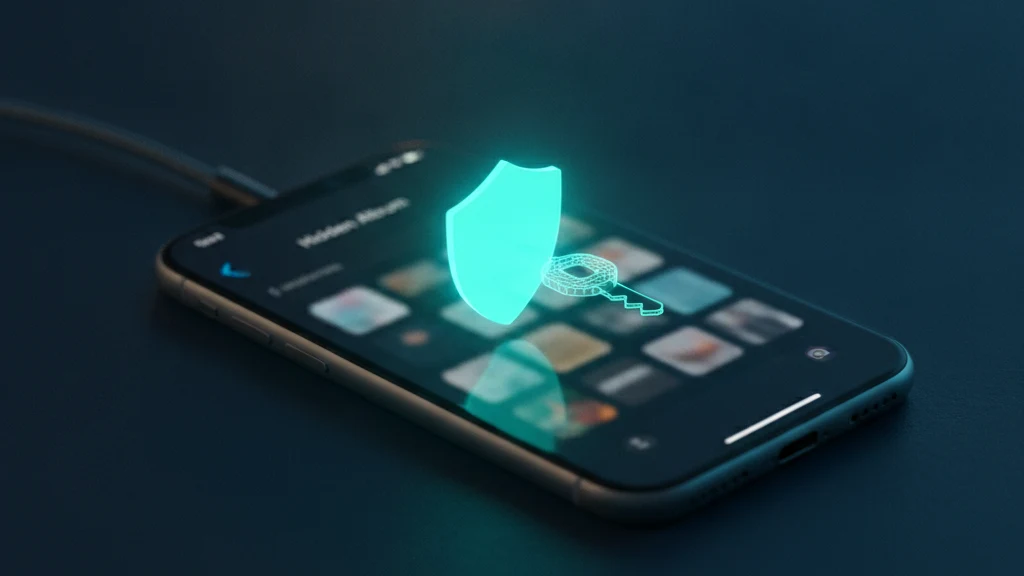
Чи можна обійти Face ID прихованого альбому на iPhone?
Прихований альбом iPhone може вимагати Face ID, що змушує відчувати його заблокованим. Це не так. Замок контролює видимість, а не шифрування, і існує кілька простих способів його обійти. Ось точно те, що він захищає, і те, що не захищає.
Так, замок Face ID прихованого альбому можна обійти. Він контролює лише те, чи відкриється альбом, тому будь-хто, хто знає ваш пароль, може вимкнути замок у меню «Параметри» або безпосередньо розблокувати альбом, а Mac або PC можуть читати приховані фотографії через кабель. Фотографії приховані, а не зашифровані. Щоб зберегти фотографію в таємниці навіть від того, хто знає ваш пароль, вам потрібне зашифроване сховище, а не прихований альбом.
Для захисту понад Face ID: Vaultaire
Vaultaire шифрує імпортовані файли AES-256-GCM під випадковим головним ключем і не покладається на запит перевірки альбому «Приховане». Намальований візерунок виводить окремий ключ сховища, який перевіряє автентичність зашифрованого індексу й розгортає головний ключ. Обліковий запис для ідентифікації не потрібен. Дані застосунку досі можна виявити, і досі можна оцінити, скільки сховищ містять файли, а зашифроване резервне копіювання в CloudKit (увімкнене за замовчуванням, його можна вимкнути), синхронізація, спільний доступ і резервні копії пристрою iOS залишаються окремими шляхами копіювання. Безкоштовно до 3 сховищ.
Що насправді являє собою замок прихованого альбому
Коли ви вмикаєте «Використовувати Face ID» для прихованого альбому, ваш iPhone вимагає обличчя або пароль, перш ніж показати цей альбом. Це і є вся функція. Вона вирішує, чи буде альбом видимим, і нічого не робить з самими фотографіями. Зображення зберігаються як звичайні файли, точно так само, як і решта вашої бібліотеки, просто захованих за одним додатковим натисканням.
Це і є різниця між приховуванням і шифруванням, і це суть питання. Шифрування перетворює файл на нечитабельний без ключа. Приховування лише переміщує читабельний файл у менш очевидне місце і, за бажанням, вимагає перевірки перед показом. Прихований альбом робить друге. Коли ви це розумієте, способи його обійти стають очевидними.
Хто може його обійти і як
Найпростіший спосіб обходу: ваш пароль. Будь-хто, хто його знає, може відкрити «Параметри», натиснути «Фотографії» і вимкнути «Використовувати Face ID», що знову зробить прихований альбом видимим для всіх. Вони також можуть розблокувати альбом звичайним способом, оскільки пароль задовольняє той самий запит, що й ваше обличчя. Партнер, член сім'ї або будь-хто, хто бачив, як ви вводите код, може зробити це за лічені секунди.
Другий спосіб обходу не потребує жодного пароля. Підключіть iPhone до Mac або PC, і приховані фотографії з'являться у Finder, «Захоплення зображень» або будь-якому інструменті імпорту фотографій, як і будь-яке інше зображення, оскільки вони не зашифровані. Ремонтні майстерні та криміналістичні інструменти дістаються до них у той же спосіб. Запит Face ID існує лише всередині застосунку «Фотографії», тому все, що читає сховище ззовні, його не бачить.
Для чого придатний прихований альбом
Жодне з цього не означає, що ця функція марна. Для повсякденної конфіденційності вона працює добре. Якщо ви передаєте телефон другу, щоб показати одне фото, або дитина гортає вашу фотоплівку, прихований альбом тримає конфіденційні знімки подалі від основної сітки і за швидкою перевіркою. Це покриває найпоширенішу ситуацію: побіжний погляд когось, хто не намагається проникнути.
Помилка полягає в тому, щоб довіряти йому більше, ніж це. Прихований альбом є фіранкою, а не сховищем. Він злегка підвищує зусилля для випадкового глядача і зовсім не підвищує для будь-кого з вашим паролем, кабелем або інструментом для ремонту. Якщо вартість витоку певної фотографії висока, прихований альбом не є для неї відповідним місцем.
Рішення, яке справді працює
Коли фотографія повинна залишатися приватною навіть від когось, хто тримає ваш розблокований телефон, відповіддю є шифрування, а не приховування. Зашифроване сховище зберігає кожну фотографію як заплутані дані, що не читаються без вашого ключа, тому пароль не допомагає зловмиснику, а кабель показує лише шум. Фотографія захищена математикою, а не тим, що її сховано від очей.
Vaultaire створено для цього. Ви малюєте візерунок на сітці п’ять на п’ять і PBKDF2 виводить ключ сховища, який автентифікує зашифрований індекс і розгортає його випадковий головний ключ AES-256. Перемістіть конфіденційні фотографії й прийміть пропозицію Vaultaire видалити оригінали з «Фотографій». Вони потрапляють у «Недавно видалені», тож очистіть і цей альбом. Обліковий запис не потрібен. Зашифроване резервне копіювання CloudKit увімкнене за замовчуванням і його можна вимкнути; синхронізація та спільний доступ працюють лише тоді, коли ви їх налаштуєте. Резервні копії системних пристроїв все ще можуть містити зашифровані локальні файли. Комусь, хто тримає розблокований телефон, все одно потрібне автентифіковане сховище або процес відновлення, щоб отримати ключі; це сильніше обмеження, ніж дає альбом «Приховане».
Читайте також:
- Як працює альбом прихованих фотографій
- Як захистити паролем окремі фотографії на iPhone
- Чи безпечні застосунки-сховища для фотографій
- Найкращі застосунки-сховища для фотографій на iPhone
- Хтось відкривав мій прихований альбом? Як це перевірити на iPhone
Джерела
- Apple Support: Приховування фотографій на iPhone
- Apple Support: Імпорт фотографій на Mac або PC
- Apple Support: Налаштування та використання Face ID
Часті запитання
Чи може хтось відкрити мій прихований альбом, якщо він знає мій пароль?
Так. Запит Face ID також приймає ваш пароль, і будь-хто з паролем може повністю вимкнути замок прихованого альбому в меню «Параметри», «Фотографії». Замок не створює реального бар'єру для того, хто знає ваш код, оскільки він контролює видимість, а не шифрує файли.
Чи зашифровані фотографії у прихованому альбомі?
Ні. Фотографії у прихованому альбомі зберігаються як звичайні файли, що читаються. Параметр «Використовувати Face ID» лише визначає, чи відображатиметься альбом у застосунку «Фотографії». Самі зображення не зашифровані, тому комп'ютер може читати їх через кабель.
Чи може Mac або PC бачити мої приховані фотографії з iPhone?
Так. Підключіть iPhone кабелем, і приховані фотографії з'являться у Finder, «Захоплення зображень» або будь-якому інструменті імпорту, оскільки запит Face ID існує лише у застосунку «Фотографії», а файли не зашифровані. Приховування фотографії не приховує її від підключеного комп'ютера.
Як зробити приховані фотографії дійсно приватними?
Використовуйте шифрування замість приховування. Vaultaire захищає вміст файлу за допомогою AES-256-GCM під випадковим головним ключем і використовує намальований візерунок для отримання ключа сховища. Скопійований заблокований контейнер застосунку містить зашифрований текст, тоді як зламаний пристрій або відкрите сховище залишається всередині моделі загрози. Після імпорту Vaultaire пропонує видалити оригінали з «Фотографій». Погодьтеся, коли імпорт виглядає правильно, а потім очистіть «Недавно видалені».