

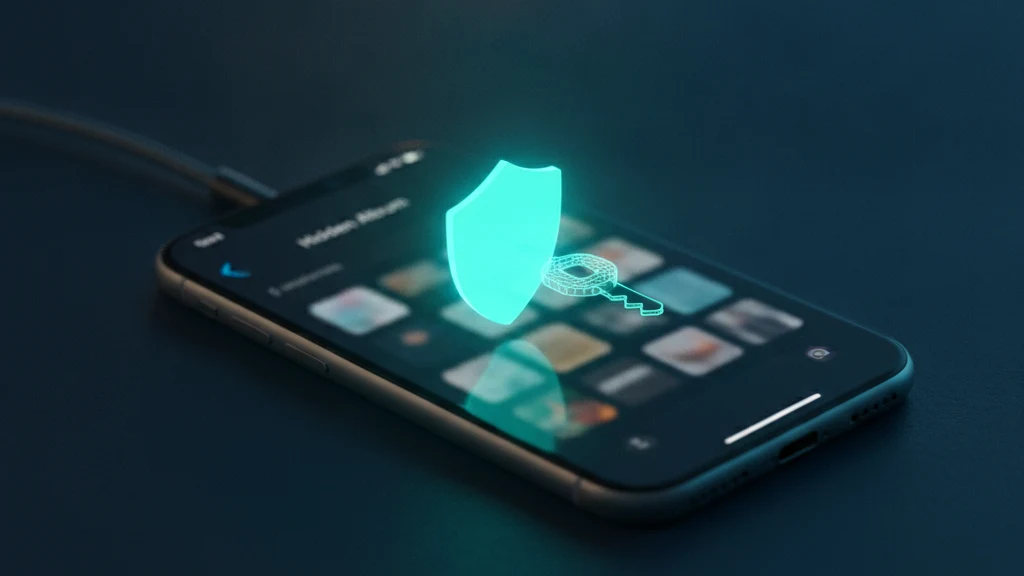
Можно ли обойти Face ID скрытого альбома iPhone?
Скрытый альбом iPhone может запрашивать Face ID, что создаёт ощущение блокировки. Но это не так. Блокировка управляет видимостью, а не шифрованием, и существует несколько простых способов её обойти. Вот именно что она защищает, а что нет.
Да, блокировку Face ID для альбома «Скрытые» можно обойти. Она решает только, откроется ли альбом, поэтому любой, кто знает ваш код-пароль, может отключить блокировку в Настройках или просто открыть альбом, а Mac или ПК может прочитать скрытые фото через кабель. Фото скрыты, а не зашифрованы. Чтобы фото оставалось недоступным даже для того, кто знает ваш код-пароль, нужен зашифрованный сейф, а не альбом «Скрытые».
Для защиты сильнее Face ID: Vaultaire
Vaultaire шифрует импортированные файлы AES-256-GCM под случайным главным ключом и не полагается на запрос проверки альбома «Скрытые». Нарисованный узор выводит отдельный ключ сейфа, который проверяет подлинность зашифрованного индекса и расшифровывает обёрнутый главный ключ. Учётная запись для идентификации не нужна. Данные приложения всё ещё можно обнаружить, а исследователь может оценить, в скольких сейфах есть файлы; при этом зашифрованное резервное копирование в CloudKit (включено по умолчанию, его можно отключить), синхронизация, общий доступ и резервные копии устройства iOS остаются отдельными путями копирования. Бесплатно до 3 сейфов.
Что на самом деле представляет собой блокировка скрытого альбома
Когда вы включаете Использовать Face ID для скрытого альбома, ваш iPhone запрашивает ваше лицо или код доступа перед отображением этого альбома. Вот и всё, что умеет эта функция. Она решает, виден ли альбом, и ничего не делает с самими фотографиями. Изображения хранятся как обычные файлы, точно так же, как и остальная часть вашей библиотеки, просто спрятаны за одним дополнительным нажатием.
В этом разница между сокрытием и шифрованием, и в этом суть дела. Шифрование перемешивает файл так, что без ключа он нечитаем. Сокрытие лишь перемещает читаемый файл в менее очевидное место и опционально запрашивает проверку перед отображением. Скрытый альбом делает второе. Как только вы это поймёте, способы его обойти станут очевидными.
Кто может его обойти и как
Простейший способ обхода - ваш код доступа. Любой, кто его знает, может открыть меню «Настройки», нажать «Фото» и отключить Использовать Face ID, что снова делает скрытый альбом видимым для всех. Они также могут просто разблокировать альбом обычным способом, так как код доступа удовлетворяет тот же запрос, что и ваше лицо. Партнёр, член семьи или любой, кто видел, как вы вводите код, может сделать это за секунды.
Второй способ обхода вообще не требует код-пароля. Подключите iPhone к Mac или ПК, и скрытые фото появятся в Finder, «Захвате изображений» или средстве импорта фото, как любые другие изображения, потому что они не зашифрованы. Сервисные центры и криминалистические инструменты добираются до них так же. Запрос Face ID существует только в приложении Фото, поэтому всё, что читает память устройства снаружи, его никогда не видит.
Для чего скрытый альбом хорош
Всё это не означает, что функция бесполезна. Для повседневной конфиденциальности она работает хорошо. Если вы передаёте телефон другу, чтобы показать одну фотографию, или ребёнок листает вашу фотоплёнку, скрытый альбом держит конфиденциальные фотографии вне основной сетки и за быстрой проверкой. Это покрывает наиболее распространённую ситуацию - случайный взгляд кого-то, кто не пытается проникнуть внутрь.
Ошибка в том, чтобы доверять ему большее. Альбом «Скрытые» — это занавеска, а не сейф. Он немного усложняет случайный просмотр и никак не мешает тому, у кого есть ваш код-пароль, кабель или инструмент сервисного центра. Если утечка конкретного фото обойдётся дорого, альбом «Скрытые» для него не подходит.
Решение, которое действительно работает
Когда фото должно оставаться закрытым даже от того, кто держит ваш разблокированный телефон, ответ — шифрование, а не скрытие. Зашифрованный сейф хранит каждое фото как зашифрованные данные, которые нельзя прочитать без вашего ключа, поэтому код-пароль злоумышленнику не поможет, а через кабель виден только шум. Фото защищает математика, а не то, что его убрали с глаз.
Vaultaire создан для этого. Вы рисуете узор на сетке 5x5, и PBKDF2 получает ключ сейфа, который аутентифицирует зашифрованный индекс и разворачивает случайный главный ключ AES-256. Переместите туда конфиденциальные фото и примите предложение Vaultaire удалить оригиналы из «Фото». Они попадают в альбом «Удалены недавно», поэтому очистите и этот альбом. Учётной записи нет, а единственные копии в CloudKit, которыми управляет приложение, — это зашифрованная резервная копия в iCloud (включена по умолчанию, можно отключить), а также синхронизация или общий доступ, если вы ими пользуетесь. Системные резервные копии устройства могут по-прежнему включать зашифрованные локальные файлы. Даже тому, у кого в руках разблокированный телефон, для получения ключей нужен разблокированный сейф или путь восстановления, и эта граница надёжнее, чем альбом «Скрытые».
Похожие материалы:
- Как работает альбом со скрытыми фотографиями
- Как защитить паролем отдельные фотографии на iPhone
- Безопасны ли приложения-сейфы для фото
- Лучшие приложения-сейфы для фото на iPhone
- Открывал Ли Кто-То Мой Скрытый Альбом? Как Проверить На iPhone
Источники
- Поддержка Apple: скрытие фотографий на iPhone
- Поддержка Apple: импорт фотографий на Mac или PC
- Поддержка Apple: настройка и использование Face ID
Часто задаваемые вопросы
Может ли кто-то открыть мой скрытый альбом, если знает мой код доступа?
Да. Запрос Face ID также принимает ваш код доступа, и любой, у кого есть код, может полностью отключить блокировку скрытого альбома в меню «Настройки», «Фото». Блокировка не создаёт реального барьера против того, кто знает ваш код, потому что управляет видимостью, а не шифрует файлы.
Зашифрованы ли фотографии в скрытом альбоме?
Нет. Фотографии в скрытом альбоме хранятся как обычные, читаемые файлы. Настройка Использовать Face ID только решает, будет ли альбом отображаться в приложении «Фото». Сами изображения не зашифрованы, поэтому компьютер может их прочитать через кабель.
Может ли Mac или PC видеть мои скрытые фотографии с iPhone?
Да. Подключите iPhone кабелем, и скрытые фотографии появятся в Finder, «Захват изображений» или любом инструменте импорта, потому что запрос Face ID существует только в приложении «Фото» и файлы не зашифрованы. Сокрытие фотографии не скрывает её от подключённого компьютера.
Как сделать скрытые фотографии по-настоящему конфиденциальными?
Используйте шифрование вместо скрытия. Vaultaire защищает содержимое файлов с помощью AES-256-GCM под случайным главным ключом и получает ключ сейфа из нарисованного узора. Скопированный контейнер заблокированного приложения содержит шифртекст, но скомпрометированное устройство или уже открытый сейф остаются в модели угроз. После импорта Vaultaire предлагает удалить оригиналы из «Фото». Согласитесь, когда убедитесь, что импорт прошёл, а затем очистите «Удалены недавно».