

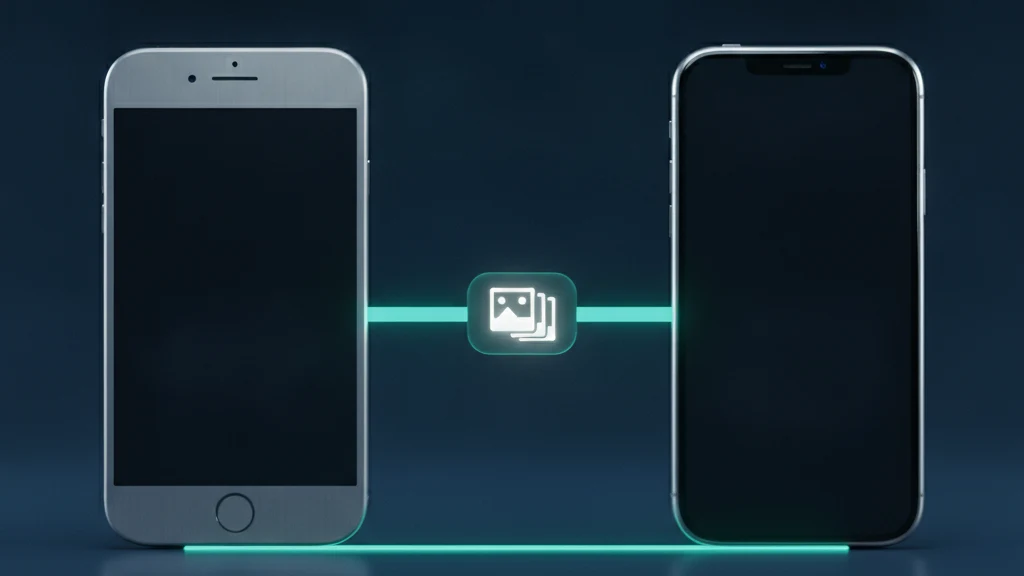
Como Transferir um Cofre de Fotografias para um Novo iPhone
Estrear um iPhone novo devia ser um processo simples, mas as fotografias guardadas numa aplicação de cofre nem sempre acompanham a mudança. Alguns cofres mantêm tudo apenas no dispositivo, sem qualquer cópia de segurança, pelo que um apagamento ou uma transferência falhada pode eliminá-las para sempre. Outros deixam cópias completas no telemóvel antigo, à espera de serem encontradas pelo próximo dono. Este guia mostra como transferir as suas fotografias ocultas para um novo iPhone em segurança, confirmar que todas chegaram e limpar o dispositivo antigo.
Para transferir um cofre de fotografias para um novo iPhone, comece por fazer uma cópia de segurança do dispositivo antigo ou exportar o cofre, e depois configure o novo iPhone com o Início rápido ou uma restauração a partir do iCloud. Reabra a aplicação de cofre, desbloqueie-a com a sua palavra-passe atual, confirme que todas as fotografias ocultas chegaram e só depois apague o iPhone antigo. Um cofre com sincronização encriptada de ponta a ponta é restaurado automaticamente desta forma; um cofre apenas local exige primeiro uma exportação manual.
Quando a transferência de um cofre de fotografias corre mal
A maioria das pessoas presume que um iPhone novo transporta tudo consigo, incluindo o álbum privado guardado numa aplicação de cofre. Isso só é verdade quando a aplicação guarda os dados de uma forma que uma cópia de segurança ou uma transferência entre dispositivos consegue alcançar. Um cofre que mantém as fotografias apenas num espaço local da própria aplicação, sem qualquer cópia na nuvem, é invisível para a Cópia de Segurança do iCloud, pelo que uma restauração traz de volta a aplicação vazia, enquanto as fotografias ficam retidas no telemóvel antigo.
O risco existe em duas direções. Se apagar o iPhone antigo antes de verificar tudo, as fotografias que existiam apenas offline desaparecem sem qualquer forma de recuperação. Se vender ou entregar o iPhone antigo sem o apagar, cópias em resolução total das suas imagens mais privadas seguem com o dispositivo. Saber a qual destes dois problemas o seu cofre está mais sujeito é o primeiro passo verdadeiramente importante, e isso depende inteiramente da forma como a aplicação guarda e sincroniza a sua biblioteca.
Antes de começar: verifique como o seu cofre guarda as fotografias
Abra a sua aplicação de cofre atual e identifique o caminho exato de cópia de segurança e recuperação antes de mudar de dispositivo. O Vaultaire não tem conta, por isso restaura a partir da sua cópia de segurança CloudKit com encriptação do lado do cliente. Mantenha essa cópia de segurança ativada (está ativada por predefinição), guarde o seu padrão e a frase de recuperação (uma frase gerada de nove palavras ou uma sua com pelo menos seis) e verifique se os registos encriptados correspondentes existem. Um cofre copiado pelo Início rápido não abre com o seu padrão no novo iPhone, porque o salt do dispositivo não passa com ele. Desenhe o seu padrão no ecrã de recuperação, ou introduza a frase de recuperação, para restaurar o cofre a partir da cópia de segurança.
Se o seu cofre for apenas local, exporte as fotografias protegidas antes de mudar de dispositivo. A maioria dos cofres oferece uma opção de exportação ou partilha que grava as imagens para que possa movê-las manualmente, seja através de uma cópia de segurança encriptada, seja através de uma transferência direta. Faça primeiro uma cópia de segurança encriptada de todo o iPhone, porque uma cópia não encriptada pode omitir alguns dados de aplicações, enquanto uma cópia encriptada preserva as palavras-passe guardadas e os dados de Saúde, além de conteúdos de aplicações mais completos.
Como transferir as suas fotografias ocultas para o novo iPhone
Ligue o novo iPhone e, quando solicitado, aproxime-o do iPhone antigo para utilizar o Início rápido, ou escolha restaurar a partir da cópia de segurança no iCloud ou no computador. Uma transferência por Início rápido copia as aplicações e os respetivos dados diretamente entre os dois iPhones através de uma ligação local, o que é a opção mais completa quando tem ambos os telemóveis à mão. Se preferir restaurar a partir de uma cópia de segurança, inicie sessão com a mesma conta Apple, para que os dados encriptados das aplicações e os itens do Keychain sejam recuperados também.
Assim que a configuração terminar, abra a aplicação de cofre no novo iPhone e desbloqueie-a. Num cofre com sincronização encriptada, as fotografias voltam a aparecer depois de introduzir a palavra-passe ou a chave de recuperação. Num cofre local, importe as cópias que exportou anteriormente. Não apague nada no iPhone antigo por agora. Trate o dispositivo antigo como a sua cópia de segurança até confirmar totalmente o novo, porque um apagamento apressado é a forma mais comum de as pessoas perderem uma biblioteca privada durante a mudança de telemóvel.
Depois da transferência: confirme tudo e só depois apague o iPhone antigo
Percorra o cofre no novo iPhone e confirme se o número de fotografias e vídeos corresponde ao que tinha antes. Abra alguns dos itens mais antigos e mais recentes para garantir que estão em resolução total e não são apenas miniaturas danificadas. Verifique também se os álbuns, os favoritos e quaisquer notas dentro do cofre foram transferidos. Só deve avançar para apagar o dispositivo antigo quando tudo estiver confirmado, nunca pela ordem inversa.
Para apagar o iPhone antigo, vá a Definições, depois Geral, depois Transferir ou Repor iPhone e, por fim, Apagar Todo o Conteúdo e Definições. Num iPhone atual, isto destrói instantaneamente as chaves de encriptação, pelo que as fotografias guardadas se tornam irrecuperáveis mesmo para alguém com ferramentas forenses. Termine sessão na sua conta Apple primeiro, caso planeie dar ou vender o telemóvel. Com o novo dispositivo a conter o cofre encriptado e o antigo já apagado, não fica nenhuma cópia perdida das suas fotografias privadas.
Guias relacionados
- As melhores aplicações de cofre de fotografias para iPhone
- Cofres de fotografias offline sem necessidade de conta
- Armazenamento de fotografias na nuvem e privacidade
- A Partilha com a família consegue ver as suas fotografias?
- Esqueceu-se da palavra-passe do cofre de fotografias?
Fontes
Perguntas frequentes
As minhas fotografias ocultas são transferidas automaticamente para um novo iPhone?
Só se a aplicação de cofre sincronizar através de uma conta com encriptação de ponta a ponta. Aplicações como o Vaultaire, que fazem cópia de segurança através do Apple CloudKit, restauram as fotografias ocultas no novo iPhone com o seu padrão ou a frase de recuperação. Um cofre apenas local mantém as fotografias no dispositivo antigo, pelo que uma transferência automática recupera apenas uma aplicação vazia, a menos que exporte e mova as imagens manualmente.
Preciso da palavra-passe do cofre no novo iPhone?
Sim. Um cofre devidamente encriptado protege as fotografias com uma palavra-passe ou chave de recuperação que nunca sai do seu controlo, pelo que a aplicação volta a pedi-la no novo iPhone. Guarde essa palavra-passe ou chave de recuperação em local seguro antes de mudar de dispositivo. Se o cofre não tiver forma de recuperar uma palavra-passe esquecida, perdê-la significa perder o acesso mesmo depois de as fotografias serem transferidas.
É seguro vender o meu iPhone antigo depois de transferir o cofre?
É seguro assim que confirmar que todas as fotografias estão no novo iPhone e depois executar Apagar Todo o Conteúdo e Definições no antigo. Essa reposição destrói as chaves de encriptação do dispositivo, o que torna os dados guardados irrecuperáveis. Não venda nem entregue o iPhone antigo em troca sem primeiro confirmar o novo cofre e apagar o telemóvel antigo.
E se a minha aplicação de cofre não tiver opção de cópia de segurança ou exportação?
Um cofre sem opção de cópia de segurança ou exportação é o tipo mais arriscado de transferir, porque as fotografias existem apenas num único local. Antes de mudar de dispositivo, guarde cada fotografia protegida numa cópia de segurança encriptada ou transfira-a manualmente para o novo dispositivo. No futuro, considere utilizar um cofre com sincronização encriptada de ponta a ponta, para que futuras trocas de dispositivo não coloquem a sua biblioteca em risco.